Verwalter, Planer und Zähler von Bestandsaufnahmeplänen können die Daten zu Bestandsaufnahmeplänen in jedem Fenster oder Dialogfeld zur Bestandsaufnahme anpassen und/oder filtern, in dem eine Schaltfläche „Einstellungen“ 
Eine einzelne Spalte filtern oder die Sortierreihenfolge ändern
-
Wenn Sie einen Filter auf eine einzelne Datenspalte in einer Tabelle anwenden möchten, wählen Sie die Schaltfläche Filter (das Trichtersymbol) neben dem Spaltennamen aus.
-
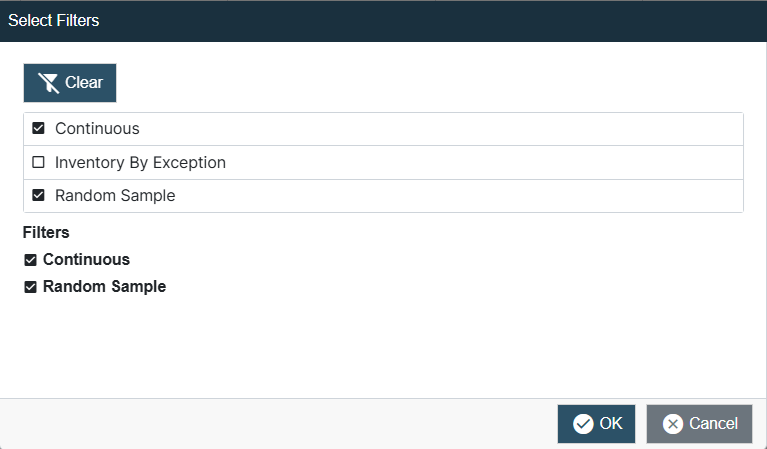
Wählen Sie im daraufhin angezeigten Dialogfeld den gewünschten Filter aus (die Filteroptionen hängen von der ausgewählten Spalte ab) und klicken Sie anschließend auf OK.
Im folgenden Beispiel wurde der Spaltenfilter Planart ausgewählt, und das Dialogfeld zeigt die Optionen zum Filtern dieser Spalte nach Planart an, um nur die Planarten Kontinuierlich und Zufallsstichprobe anzuzeigen.
Reihenfolge der Spalten ändern und Spalten in einer Tabelle ein- bzw. ausblenden
Angenommen, Sie befinden sich auf der Registerkarte Auditplanung und möchten die Reihenfolge der Spalten in der Tabelle ändern oder bestimmte Spalten ausblenden. So passen Sie die Tabelle an:
-
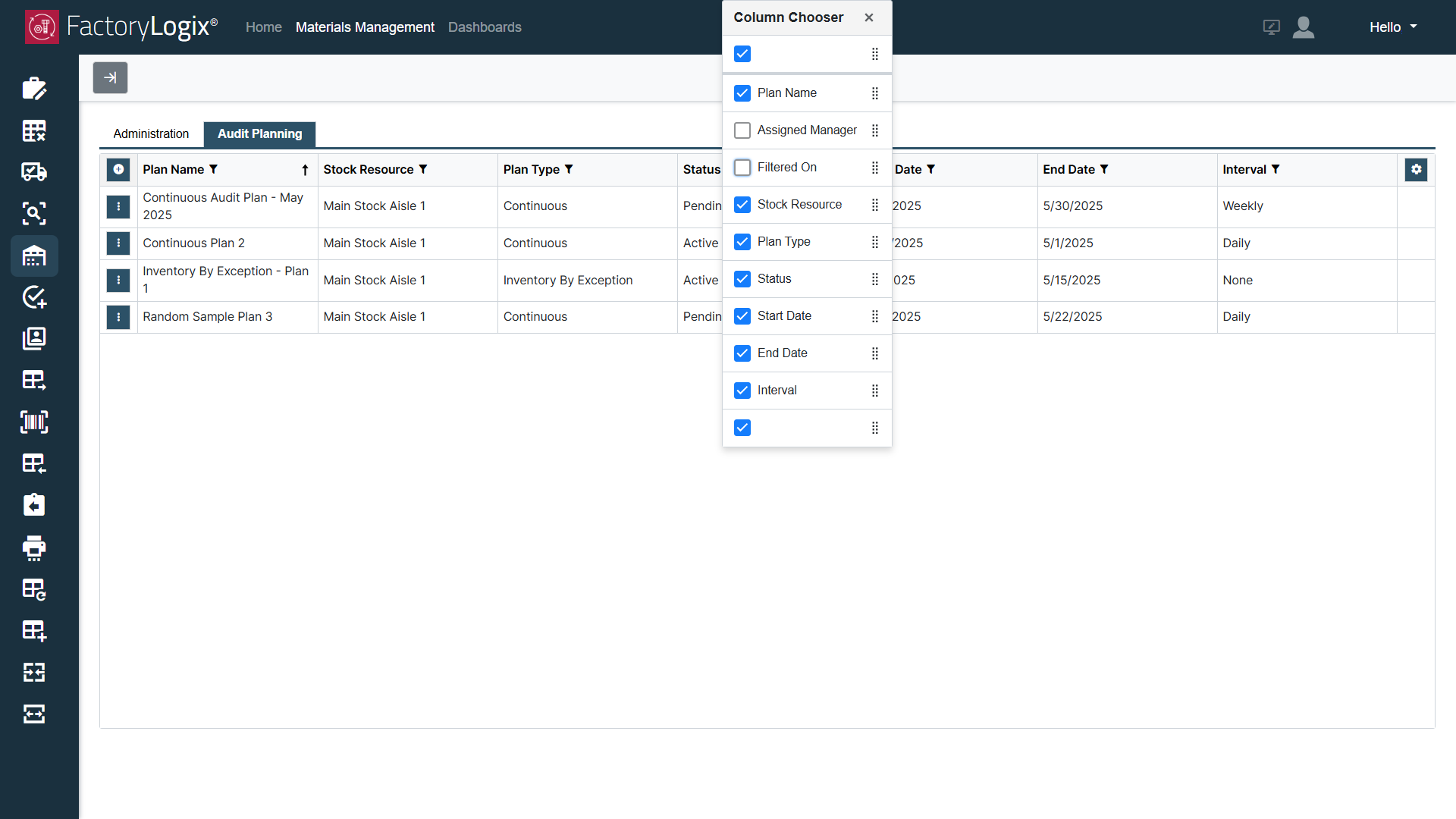
Wählen Sie die Schaltfläche Einstellungen
-
Verwenden Sie die Kontrollkästchen, um ausgewählte Spalten in der Tabelle ein- oder auszublenden.
-
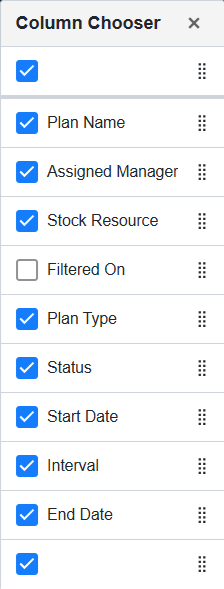
Wählen Sie die acht Punkte

Filter in einer Tabelle ein- oder ausblenden
Die Tabellen, die Sie in den Bereichen zur Bestandsprüfung des Materials Management sehen, lassen sich in hohem Maße anpassen. Mit dieser Vorgehensweise können Sie die aktuell angewendeten Spaltenfilter in einer Tabelle ein- oder ausblenden. Auf jede einzelne Spalte in einer Tabelle können ein oder mehrere Filter angewendet werden. Wenn Sie den Befehl „Filter anzeigen“ auswählen, werden alle angewendeten Filter oberhalb der Tabelle angezeigt.
-
Wählen Sie die Schaltfläche Einstellungen
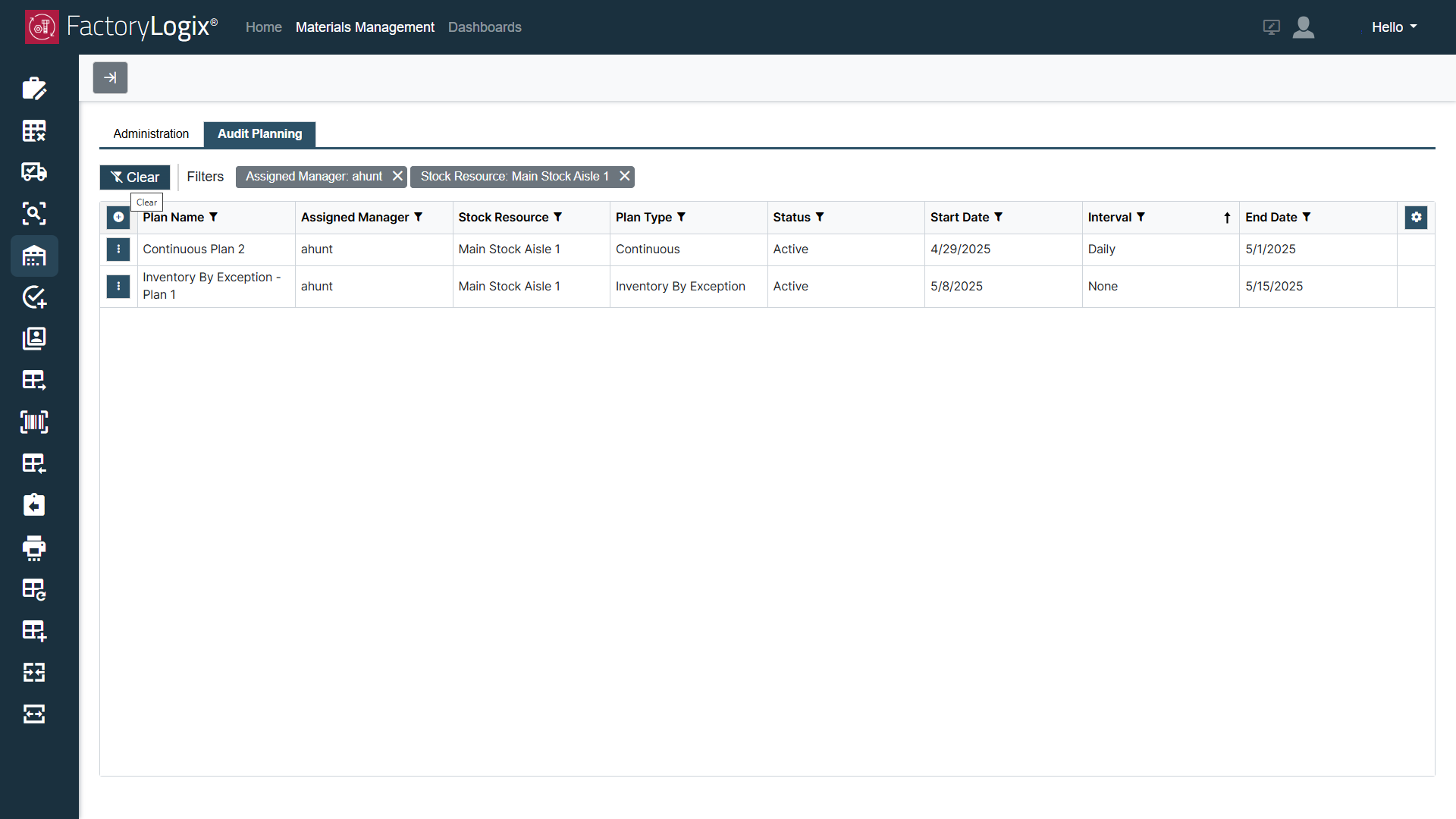
Alle derzeit angewendeten Filter werden oben in der Tabelle angezeigt, wie in der folgenden Abbildung dargestellt.
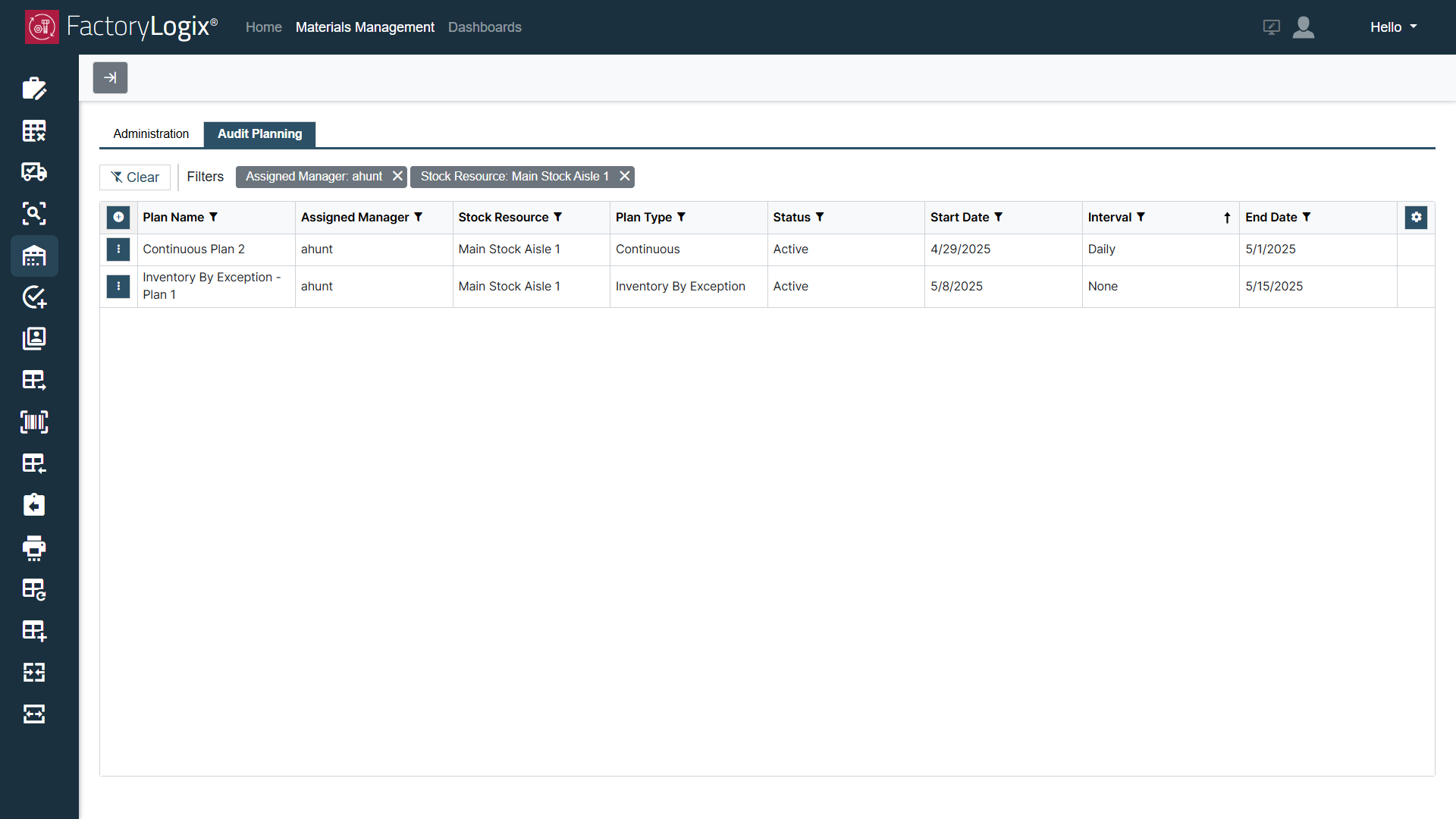
-
Wählen Sie das „x“ neben einem einzelnen Filter aus, um diesen zu deaktivieren.
-
Um alle Filter im Raster zu löschen, klicken Sie auf die Schaltfläche „Löschen“ auf der linken Seite direkt über dem Raster.