
-
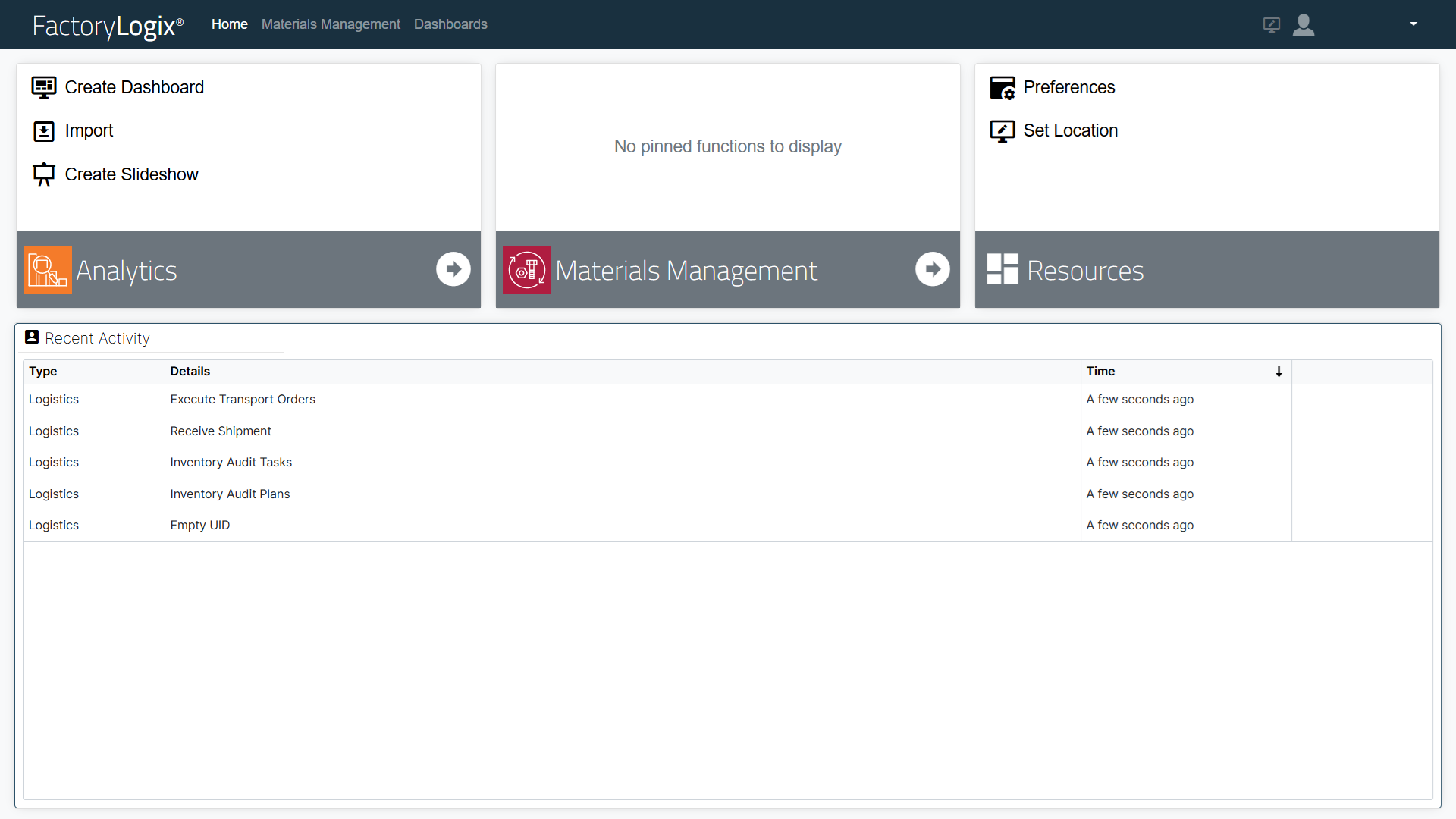
Um auf FactoryLogix Materials Management zuzugreifen, melden Sie sich auf der FactoryLogix-Website an (weitere Informationen finden Sie unter (de) Anmeldung auf der Website .)
Hinweis
Das Kontrollkästchen „Angemeldet bleiben“ im Anmeldefenster wird durch eine Benutzerberechtigung in FactoryLogix Office gesteuert. Wenn diese Berechtigung deaktiviert ist, werden Sie bei der Anmeldung darauf hingewiesen, dass Ihre Sitzung nicht gespeichert wird.
-
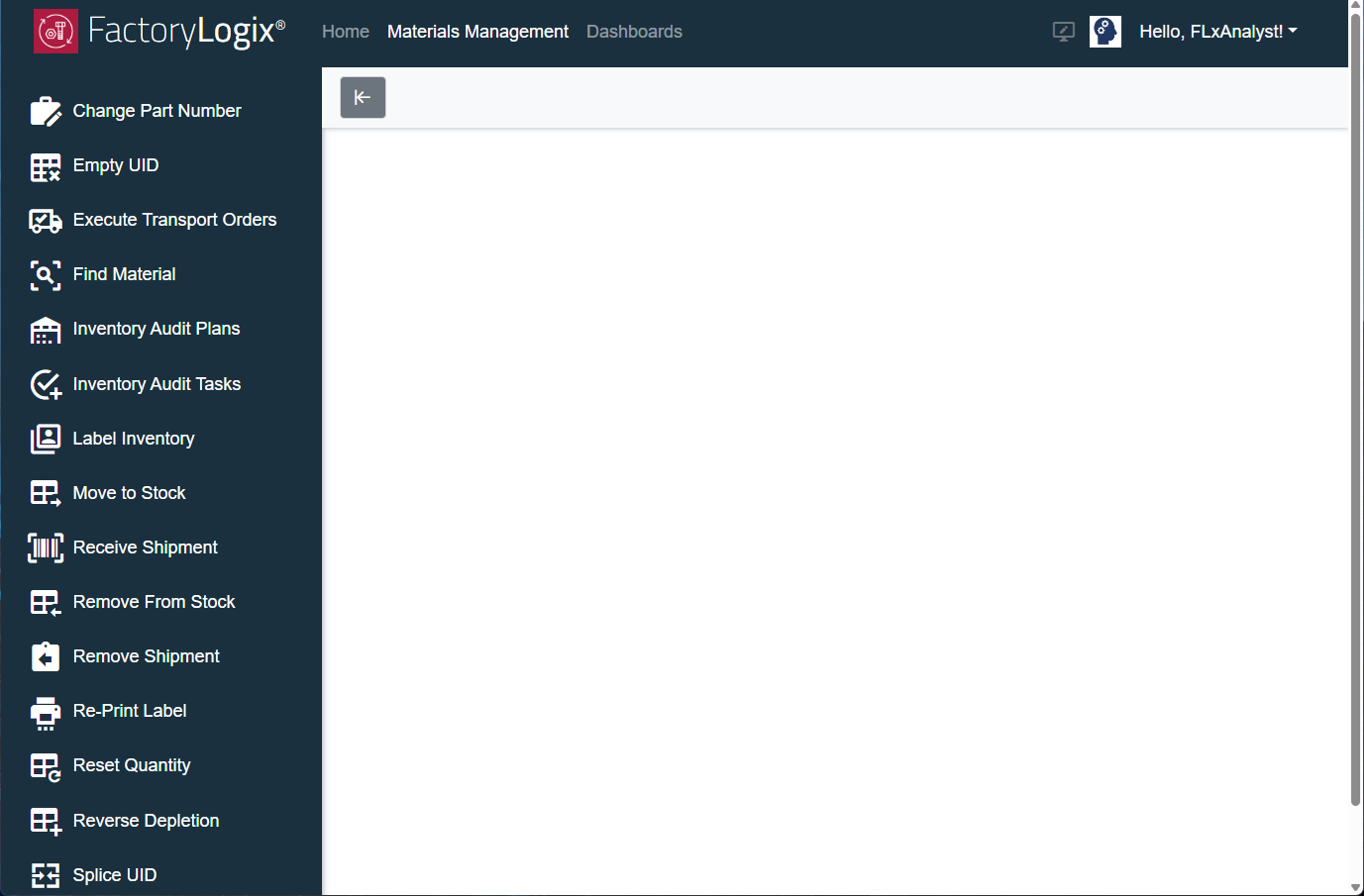
Wählen Sie Materials Management, um die Hauptfunktionen anzuzeigen.
Tipp
Mit den Tasten Pfeil nach links und Pfeil nach rechts können Sie die Funktionen auf der linken Seite des Fensters jederzeit ein- oder ausblenden.
-
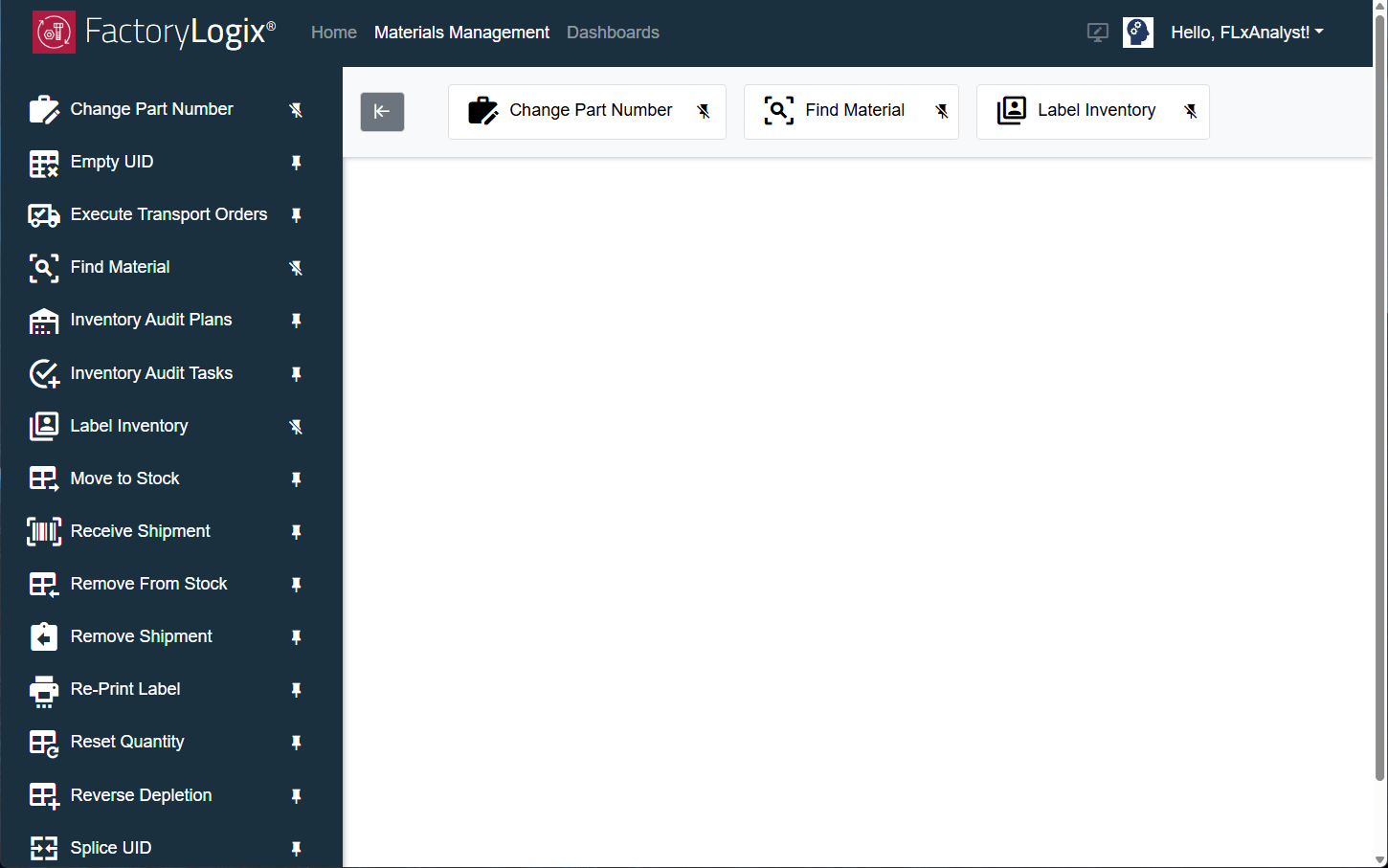
Im oberen Bereich des Fensters befindet sich ein Bereich, in dem alle angehefteten Funktionen des Materials Managements angezeigt werden (angeheftete Elemente dienen als Verknüpfungen zu diesen Funktionen). Sie können eine Logistikfunktion anheften oder die Anheftung aufheben, indem Sie auf das Reißzwecken-Symbol neben der Funktion auf der linken Seite des Hauptfensters des Materials Managements klicken. Die folgenden Abbildungen zeigen einige angeheftete Funktionen und wie diese im oberen Bereich des Fensters angezeigt werden.
Hinweis
Angeheftete Funktionen werden mit jedem Benutzerprofil gespeichert und stehen auf jedem Computer zur Verfügung, an dem sich ein Benutzer anmeldet, um auf Materials Management zuzugreifen.
|
Verwandte Themen |
|---|