
Ressourcen einrichten
Das Home-Fenster der FactoryLogix-Website verfügt über eine Option namens Ressourcen, in der Sie die folgenden Präferenzen und Einstellungen auswählen:
-
Einstellungen für Schriftart, Farbe, Größe und Stil des Dashboards (nur zur Verwendung mit FactoryLogix Analytics)
-
Eine Standardsprache für die FactoryLogix-Website
-
Eine (aktuelle) Standard-Arbeitsstation
-
Einen Standard-Etikettendrucker
-
Ein beschädigter Etikettendrucker
Der Bereich Letzte Aktivität zeigt einen Überblick über Ihre jüngsten Logistikaktivitäten. Wählen Sie ein beliebiges Element im Bereich "Letzte Aktivität" aus und klicken Sie dann auf die blaue Schaltfläche rechts neben dem Element, um zu dieser Logistikfunktion zu gelangen.

Einstellungen festlegen
Die von Ihnen ausgewählte Standardsprache wird für die FactoryLogix-Website verwendet.
-
Wählen Sie im FactoryLogix-Fenster Startseite unter Ressourcen die Option Einstellungen aus.
-
Wählen Sie eine Standardsprache aus der Liste aus.
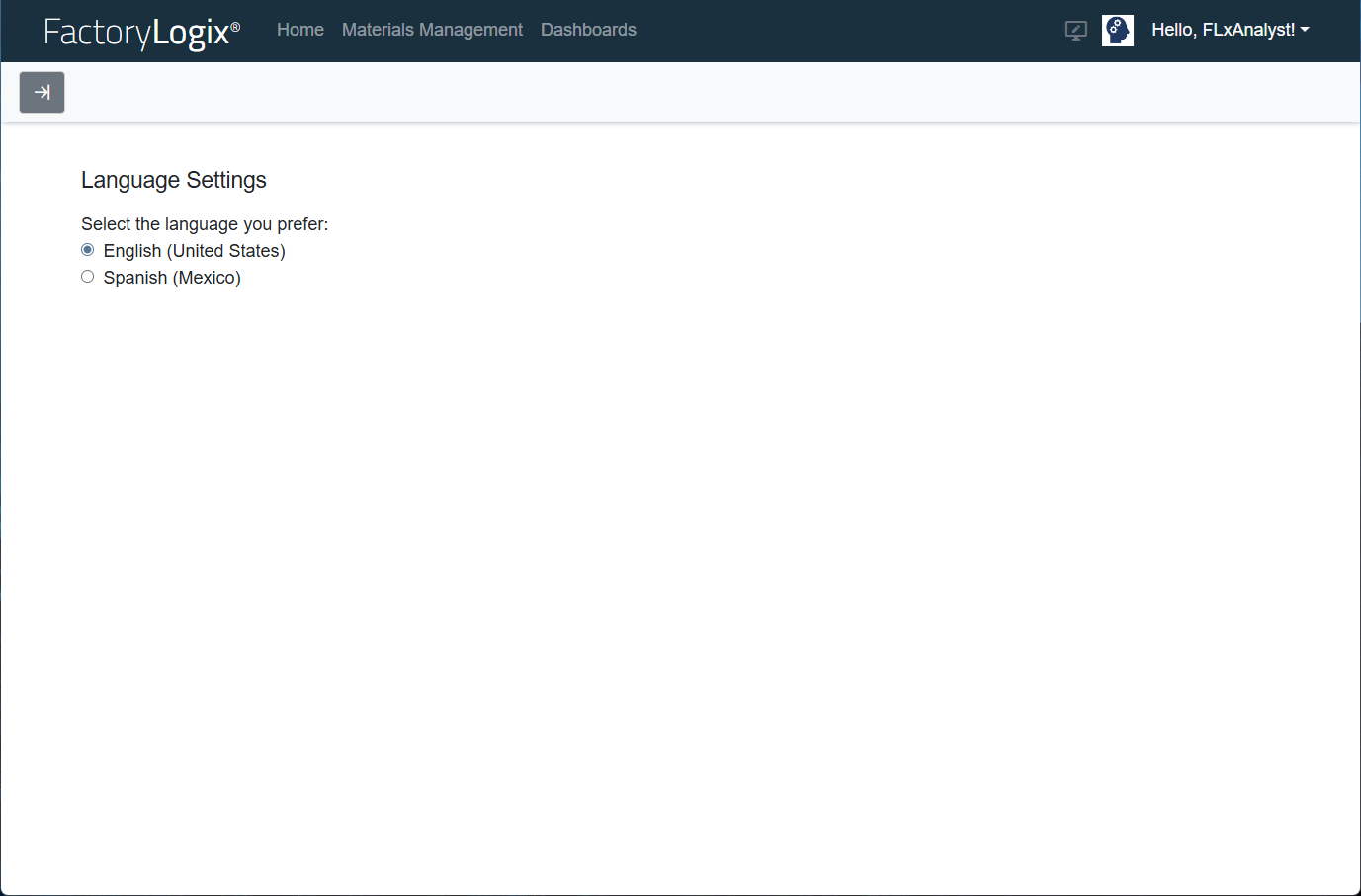
Die ausgewählte Sprache wird auf der FactoryLogix-Website verwendet, bis Sie sie ändern.
Tipp
Mit den Tasten Pfeil nach links und Pfeil nach rechts können Sie die Anzeige der Menübefehle des Materials Management auf der linken Seite des Fensters jederzeit ein- und ausblenden.
Standort festlegen
Mit der Funktion „Standort festlegen“ können Sie den aktuellen (Standard-)Arbeitsplatz festlegen, der von FactoryLogix Materials Management verwendet werden soll. Außerdem können Sie einen Drucker für Standardetiketten sowie einen Ersatzdrucker für den Etikettendruck festlegen, falls der Standard-Etikettendrucker nicht funktioniert.
-
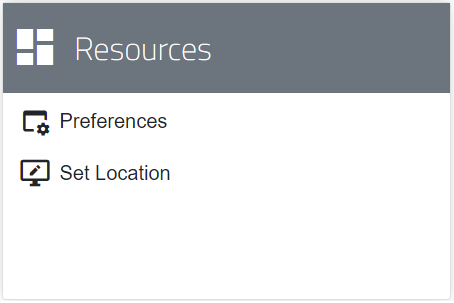
Wählen Sie im Fenster Startseite der FactoryLogix-Website unter Ressourcen die Option Standort festlegen aus.
-
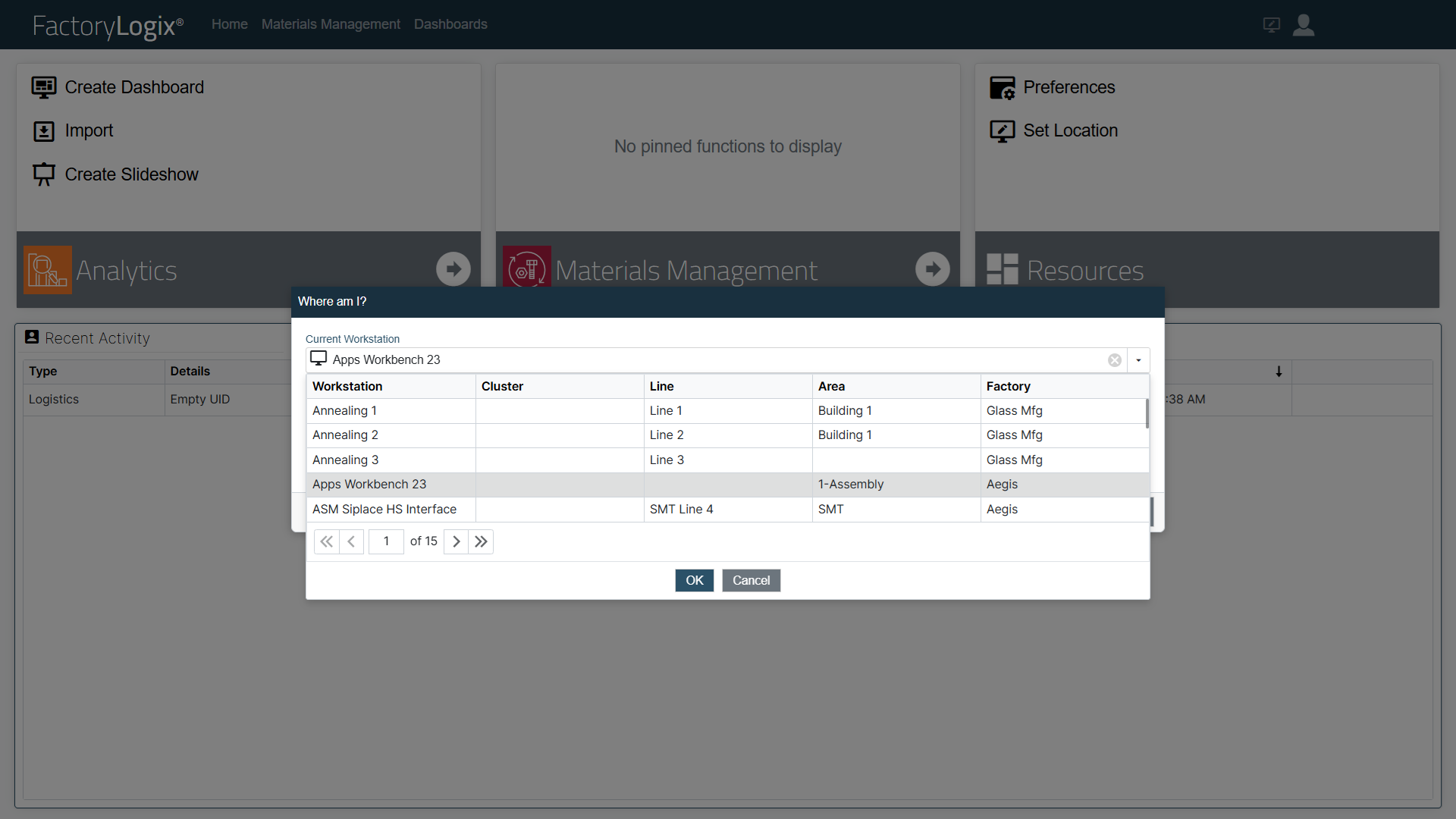
Wählen Sie im Dialogfeld „Wo bin ich?“ das Dropdown-Menü unter „Aktuelle Arbeitsstation“ aus, um die verfügbaren Arbeitsstationen anzuzeigen.
-
Wählen Sie die gewünschte Arbeitsstation aus der Liste aus und klicken Sie anschließend auf OK. Die von Ihnen ausgewählte Arbeitsstation wird so lange verwendet, bis Sie sie ändern.
-
Wählen Sie unter Standard-Etikettendrucker über das Dropdown-Menü den gewünschten Drucker für den Etikettendruck aus.
-
Wählen Sie unter Ersatz-Etikettendrucker über das Dropdown-Menü den gewünschten Ersatzdrucker für den Etikettendruck aus, falls der Standard-Etikettendrucker nicht funktioniert.
Hinweis
Um Drucker der Arbeitsstation zuzuordnen, muss die globale Option „Workstation Assigned Label Printer“ in FactoryLogix Office auf True gesetzt werden. Die Einstellung finden Sie unter FactoryLogix Office > Systemkonfiguration > Einstellungen > Produktionsportal > Workstation Assigned Label Printer.
-
Wählen Sie „Speichern“, um alle Ihre Auswahlen bezüglich des Arbeitsplatzes und des Druckers zu speichern.