
Mit dem Befehl „Sachnummer ändern“ in „FactoryLogix Materials Management“ auf der FactoryLogix-Website können Sie eine bestehende Sachnummer schnell ändern, wenn Sie Material scannen, das dem System bereits bekannt ist. Beispielsweise könnte Ihr Werk Sachnummern für vorhandenes Material verwenden, bei denen im Bestand Klammern oder bestimmte Sachnummern-Suffixe erforderlich sind (beispielsweise, um Bauteile zu kennzeichnen, die eine bestimmte vorgeschriebene Prüfung bestanden haben oder anders klassifiziert sind als die ursprüngliche Sachnummer).
Berechtigung festlegen (Administrator)
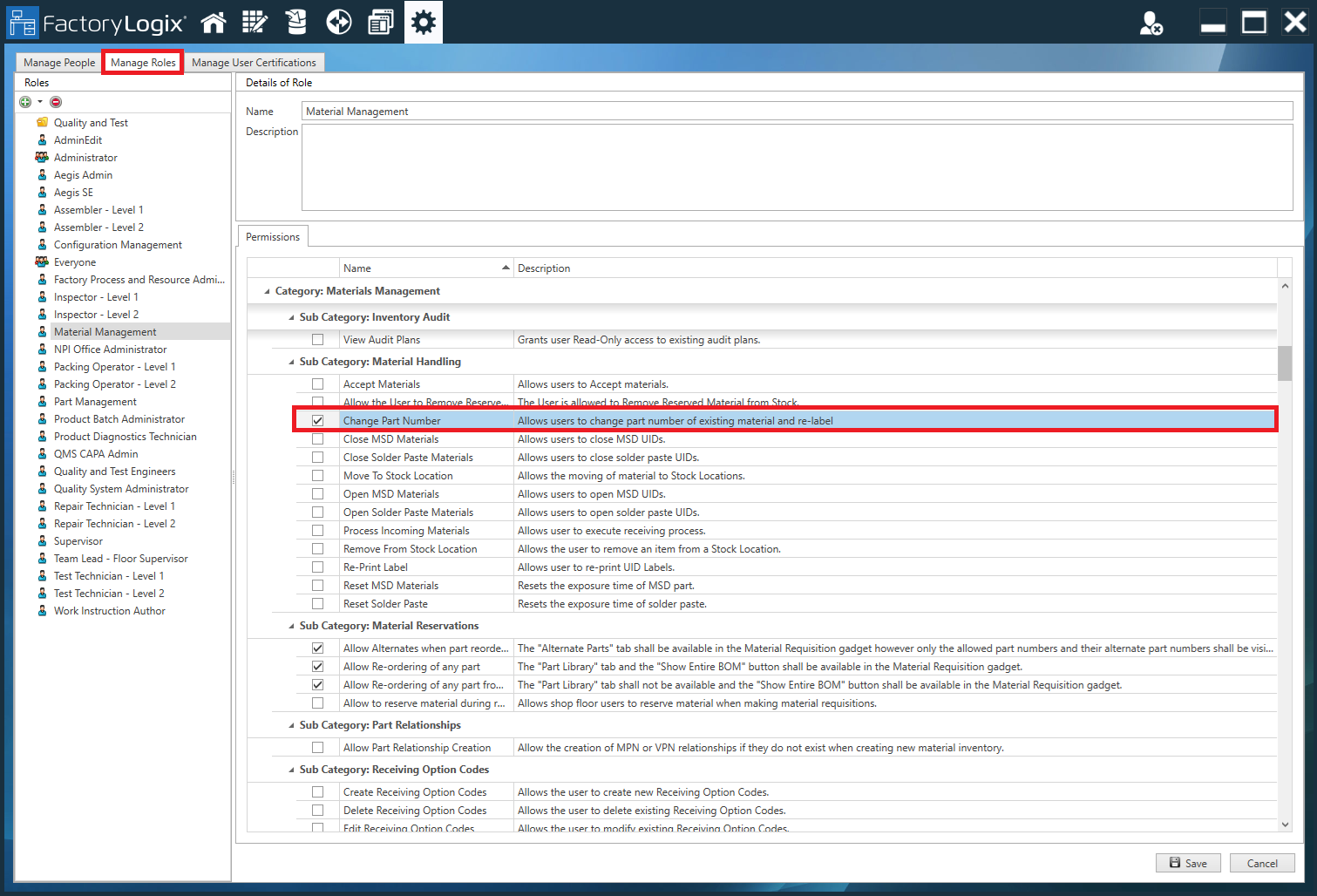
Die Berechtigung zur Nutzung der Option „Sachnummer ändern“ wird über eine Benutzerrolleneinstellung in FactoryLogix Office > Systemkonfiguration > Benutzer und Rollen > Rollen verwalten > Materials Management gesteuert. Wenn ein Administrator die Einstellung „Sachnummer ändern“ für Ihre Rolle in FactoryLogix Office aktiviert, wird die Funktion „Sachnummer ändern“ auf der linken Seite des Fensters „Materials Management“ angezeigt; ist die Einstellung deaktiviert, wird die Funktion „Sachnummer ändern“ in Materials Management nicht angezeigt.
Sachnummer ändern
-
Melden Sie sich auf der FactoryLogix-Website an und wählen Sie Materials Management.
-
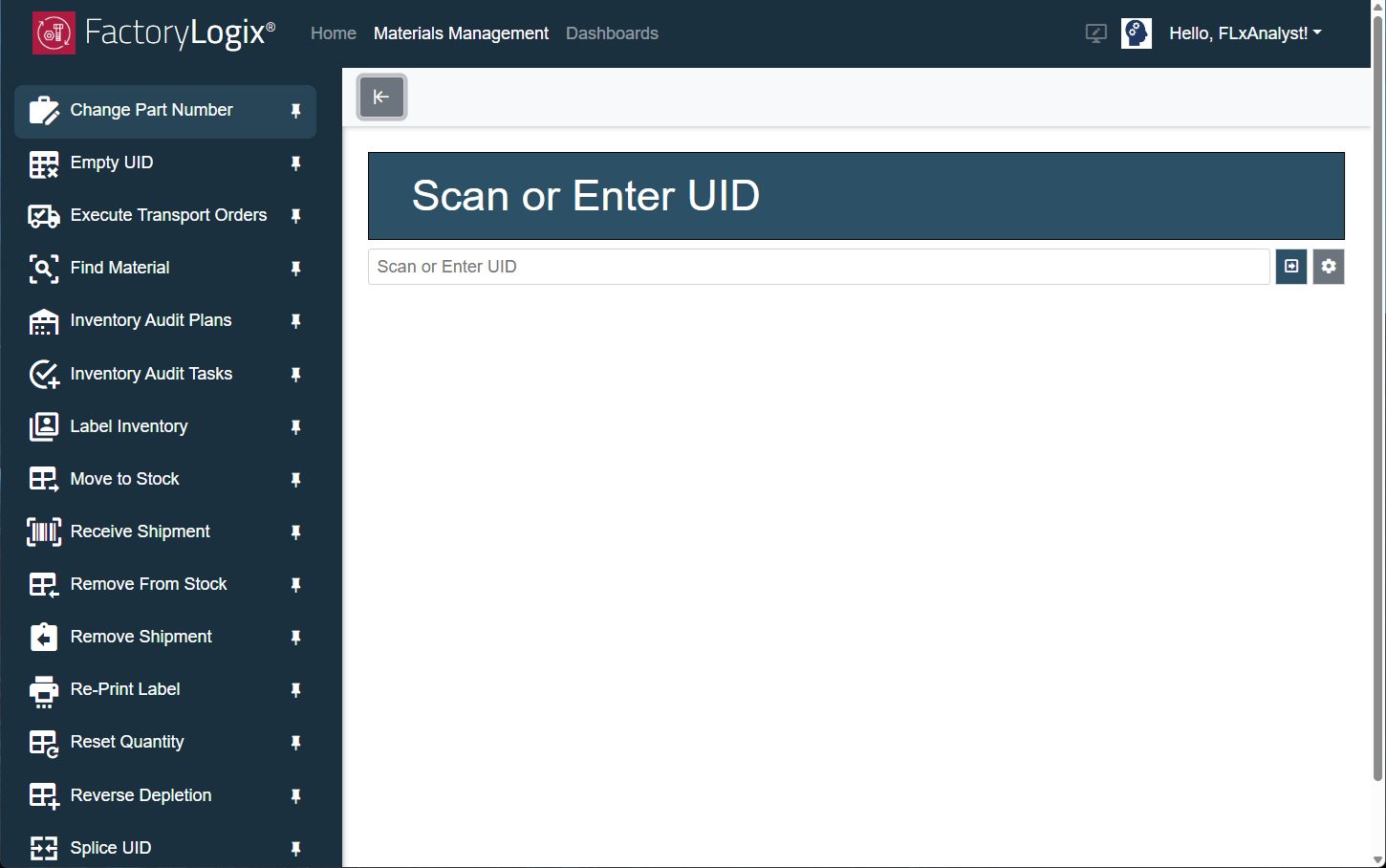
Wählen Sie Sachnummer ändern auf der linken Seite des Fensters.
-
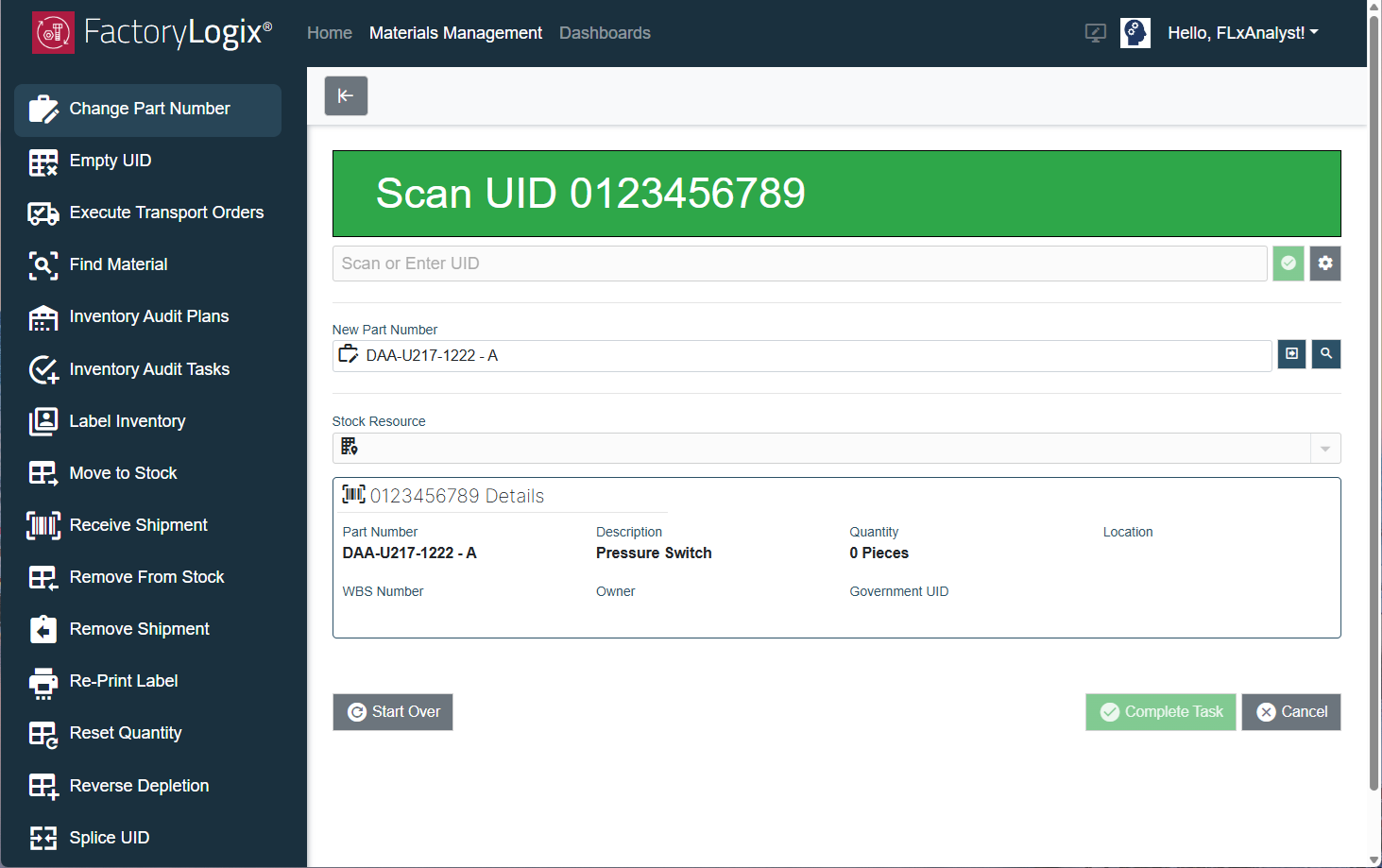
Scannen Sie die UID der Sachnummer, die Sie ändern möchten, oder geben Sie sie ein, und wählen Sie dann die Schaltfläche Absenden oder drücken Sie die Enter-Taste. Wenn die UID erkannt wird, ermittelt das System, ob diese Sachnummer zu einem Lagerplatz gehört, der nur eine Sachnummer pro Lagerplatz zulässt. Die ursprünglichen Teiledetails werden angezeigt, wie in der folgenden Abbildung dargestellt. (Wenn für die neue Sachnummer eine „In den Bestand verschieben“-Aktion erforderlich ist, wird auch ein vorgeschlagener Lagerplatz angezeigt.)
-
Um nach der neuen Sachnummer zu suchen, klicken Sie auf die Schaltfläche Sachnummer suchen.
-
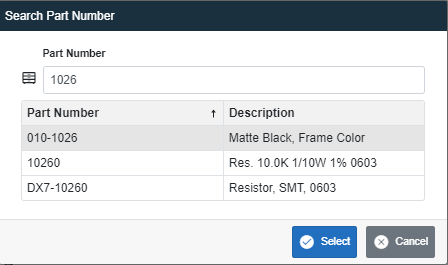
Geben Sie im Dialogfeld Sachnummer suchen die gewünschte neue Sachnummer ein (oder suchen Sie sie und wählen Sie sie aus) und klicken Sie anschließend auf die Schaltfläche Auswählen.
-
(Optional) Klicken Sie auf die Schaltfläche „Von vorne beginnen“, um eine andere UID auszuwählen.
Hinweis
Wenn eine Sachnummer geändert wird, kann es sein, dass für einen Lagerort eine Regel gilt, die nur eine Sachnummer pro Lagerort zulässt. Das System prüft, ob die neu geänderte Sachnummer in ein neues Fach verlegt werden muss. Falls für die neue Sachnummer eine Verlagerung in den Bestand erforderlich ist, werden Sie aufgefordert, einen anderen Lagerort auszuwählen.
-
Wählen Sie die Schaltfläche Sachnummer ändern

Hinweis
Beachten Sie, dass die Schaltfläche „Sachnummer ändern“, sobald Sie sie anklicken, durch eine Bestätigungsschaltfläche (Häkchen) ersetzt wird, um anzuzeigen, dass die Änderung der Sachnummer übernommen wurde.
-
Wenn oben im Fenster die Bestätigungsmeldung angezeigt wird, klicken Sie auf die Schaltfläche „Aufgabe abschließen“ unten im Fenster, um die Änderung der Sachnummer abzuschließen.
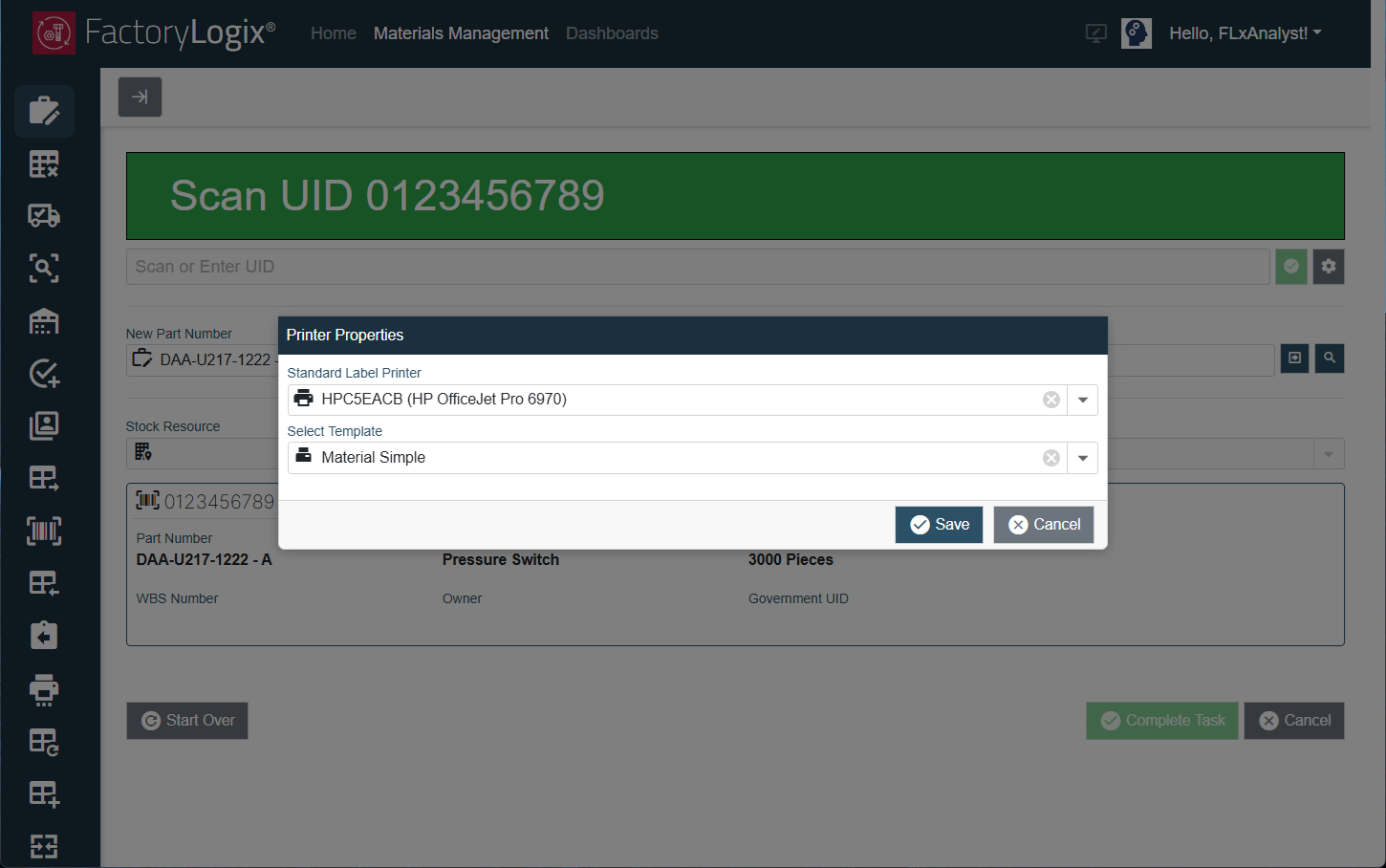
Wenn zum Zeitpunkt des Klicks auf die Schaltfläche „Senden“ noch keine Druckereigenschaften festgelegt sind, wird das Dialogfeld „Druckeinstellungen“ angezeigt.
-
Wählen Sie über das Dropdown-Menü „Standard-Etikettendrucker“ den gewünschten Etikettendrucker aus.
-
Wählen Sie über das Dropdown-Menü „Vorlage auswählen“ die gewünschte Druckvorlage für diese Sachnummer aus: beispielsweise „GRN-Etikett“ oder „Material Simple“.
Wenn beide Druckereigenschaften festgelegt sind, wird das Etikett gedruckt und das Fenster wird für die nächste zu scannende UID zurückgesetzt.
Hinweis
Für alle UIDs, denen eine behördliche UID zugeordnet ist, werden zwei Etiketten gedruckt: eines für die ursprüngliche UID mit der geänderten Sachnummer und eines für die behördliche UID mit der geänderten Sachnummer.
-
Wählen Sie „Speichern“, um Ihre Druckauswahl für diese Sachnummer zu speichern.
Es erscheint eine Meldung, die darauf hinweist, dass die Änderung der Sachnummer abgeschlossen ist.
Hinweis
Eine Projektstrukturplanung (Work Breakdown Structure, WBS) liefert wichtige Details zu den einzelnen Aktivitäten im Fertigungsprozess. Projektmanager können die Informationen aus der WBS nutzen, um Unwägbarkeiten zu beseitigen und Variablen zu identifizieren, die den Fertigungsfortschritt beeinflussen könnten. Bitte beachten Sie, dass Informationen aus der WBS nur über eine xTend-Integration in FactoryLogix hinzugefügt werden können.