
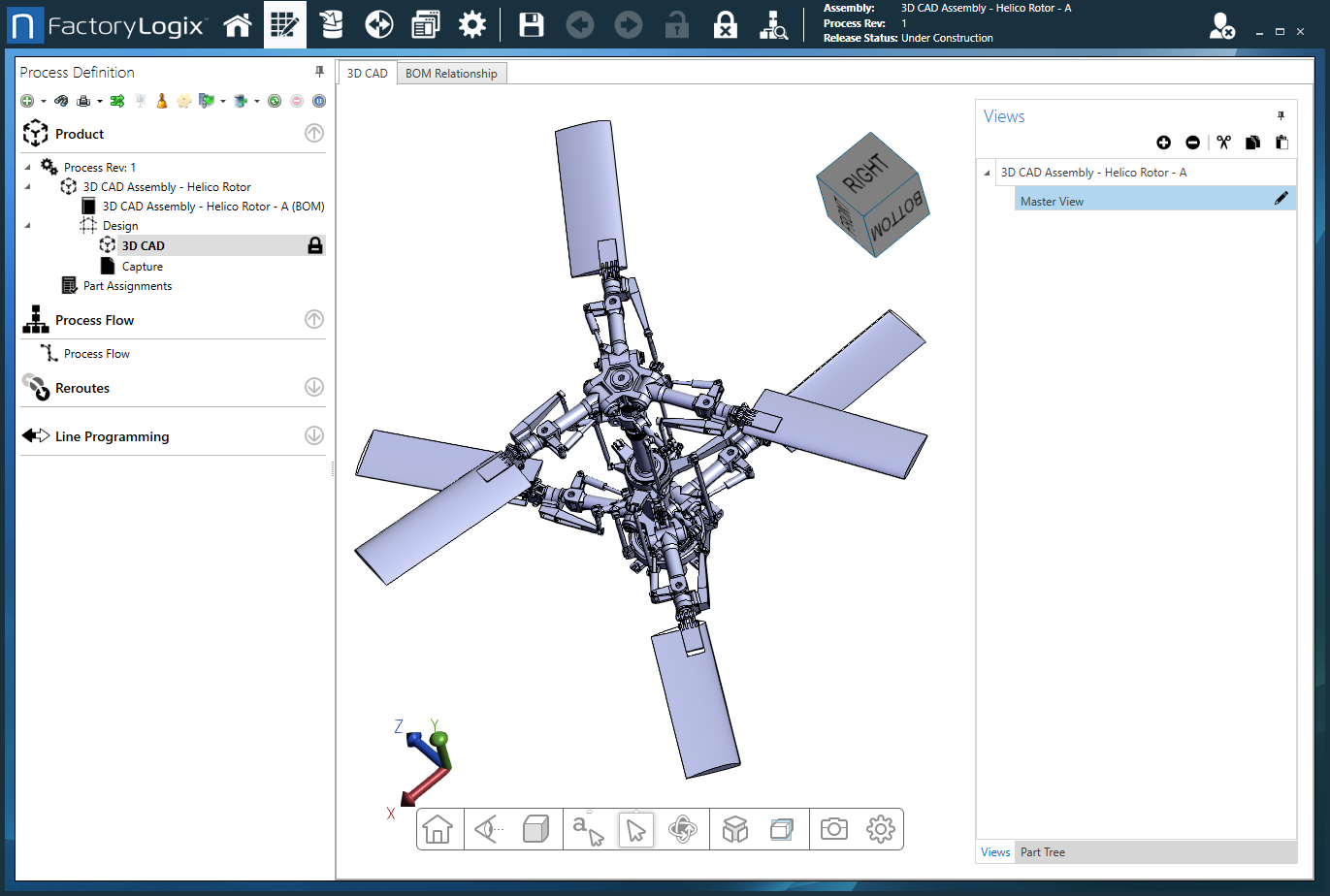
Die Möglichkeit, einen bestimmten Bereich einer 3D-CAD-Baugruppe zu vergrößern, ermöglicht es Ihnen, bestimmte Unterbaugruppen oder einzelne Bauteile genauer zu betrachten.
-
Führen Sie im Fenster Prozessdefinition einen der folgenden Schritte aus:
-
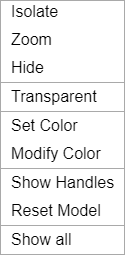
Klicken Sie mit der rechten Maustaste auf den Bereich der 3D-CAD-Baugruppe, den Sie vergrößern möchten, und wählen Sie dann im Menü die Option Zoom.
-
Wählen Sie einen Bereich oder ein bestimmtes Bauteil aus und rollen Sie dann das Mausrad auf die gewünschte Zoomstufe.
-
Hinweis
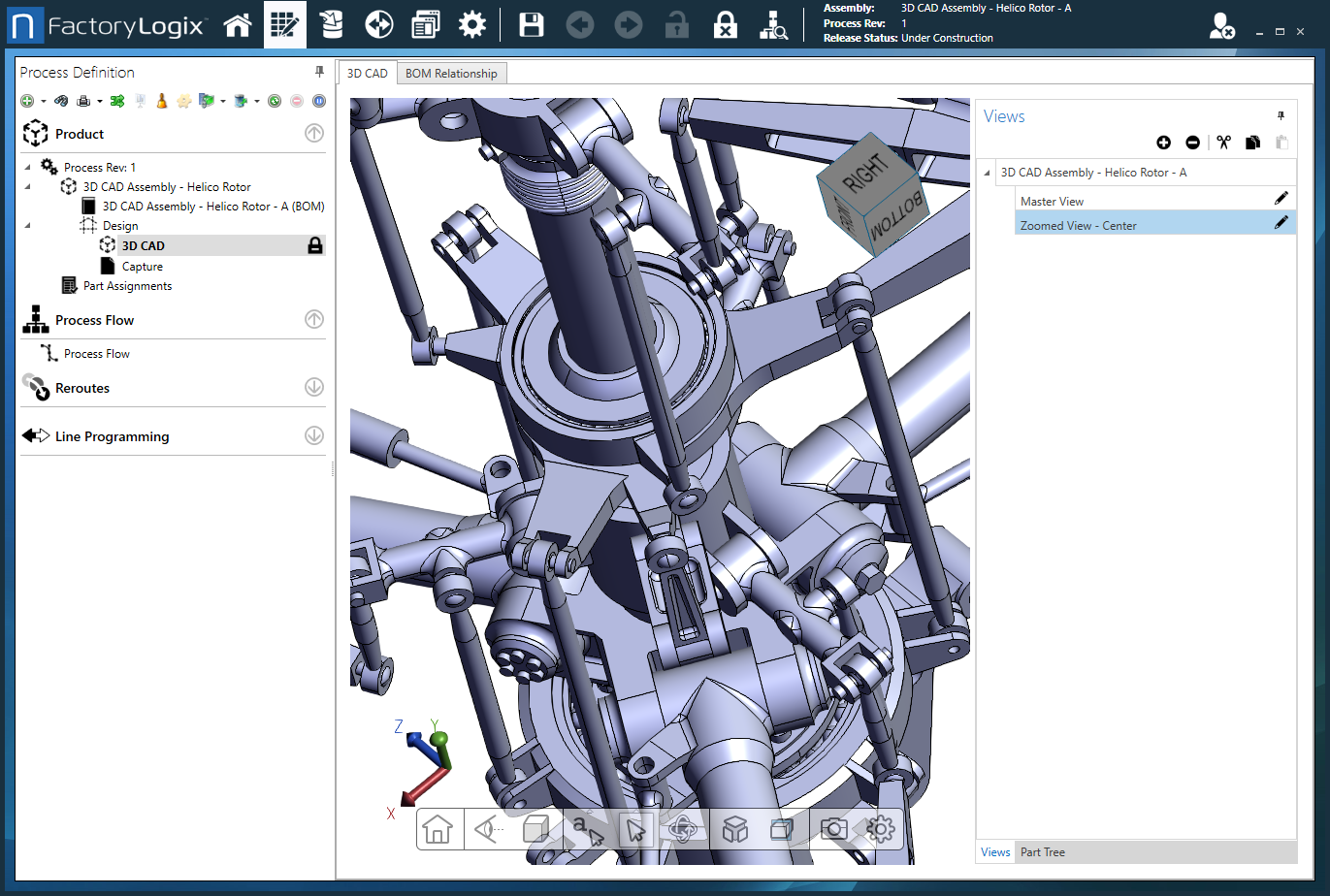
Je nachdem, wie die 3D-CAD-Datei erstellt wurde, können Sie den Befehl Zoom möglicherweise mehrmals auswählen, um einen bestimmten Baugruppenbereich noch genauer zu betrachten.
-
Führen Sie einen der folgenden Schritte aus:
-
Wenn Sie in Schritt 1 den Befehl Zoom ausgewählt haben, können Sie die vergrößerte Ansicht wiederherstellen, indem Sie mit der rechten Maustaste auf die Baugruppe klicken und im Menü die Option Alle anzeigen auswählen.
-
Wenn Sie in Schritt 1 zum Vergrößern das Mausrad verwendet haben, drehen Sie das Rad in die entgegengesetzte Richtung, um die vollständige Ansicht der Baugruppe wiederherzustellen.
-
-
Um einen gezoomten Bereich der Baugruppe als neue Ansicht zu speichern, wählen Sie die Schaltfläche „Neue Ansicht“


-
Wählen Sie die Schaltfläche Speichern

-
Um die ursprüngliche Ansicht der Baugruppe wiederherzustellen, klicken Sie mit der rechten Maustaste auf die gezoomte Ansicht und wählen Sie im Menü die Option „Alle anzeigen“.