Mit konfigurierbaren Baugruppen (CTO) arbeiten
In der Fertigung bedeutet „Configure To Order“ (CTO), dass ein Benutzer die Zusammensetzung (Konfiguration) eines Produkts zum Zeitpunkt der Bestellung festlegen kann und ein Anbieter diese Konfiguration bei Eingang der Bestellung dynamisch erstellen kann.
In FactoryLogix ist eine konfigurierbare Baugruppe (auch als „Configure to Order“-Baugruppe oder CTO bezeichnet) eine spezielle Art von Baugruppe, bei der Sie Optionscodes definieren können, um Stücklistenpositionen und/oder Aktivitäten zu filtern, die die Fertigung steuern.
Sie können eine konfigurierbare Baugruppe für einfache Aufgaben verwenden, z. B. um zu bestimmen, welches Netzteil für welches Land einer Baugruppe beigelegt werden soll. Komplexere Beispiele für Baugruppen sind Autos oder Computer, bei denen viele verschiedene Optionen und Konfigurationen zur Auswahl stehen.
Der größte Vorteil einer konfigurierbaren Baugruppe besteht darin, dass sie Prozessingenieuren dabei helfen kann, die Anzahl der Prozessrevisionen zu reduzieren, die für Baugruppen erforderlich sind, die sich zwar sehr ähnlich sind, aber beispielsweise geringfügige Abweichungen bei den erforderlichen Aktivitäten oder der Stückliste aufweisen.
In ihrer einfachsten Form umfasst eine konfigurierbare Baugruppe Stücklistenpositionen, denen Optionscodes zugewiesen sind, sowie grundlegende Anweisungsaktivitäten, denen ebenfalls Optionscodes zugewiesen sind:
Mit Optionscodes können Sie verschiedene Konfigurationsoptionen für dieselbe Baugruppe hinzufügen oder importieren.
Prozessingenieure erstellen alle möglichen Arbeitsanweisungen – unabhängig von den Optionen – und erstellen eine Stückliste mit allen möglichen Teilen. Anschließend verwenden sie bei der Chargenerstellung Optionscode-Auswahlen, um die spezifischen Positionen und Aktivitäten festzulegen, die im Fertigungsprozess verwendet werden sollen.
Optionscodes können zu Konfigurationsoptionen gruppiert werden.
Konfigurationsoptionen und Optionscodes können zu Varianten gruppiert werden.
Eine Sachnummernvariante ist eine Variante einer internen Sachnummer, die verwendet wird, um verschiedene Größen, Farben oder andere Attribute derselben Baugruppe darzustellen.
Der wichtigste Schritt bei der Erstellung einer konfigurierbaren Baugruppe ist die Definition der neuen Baugruppe als konfigurierbar. Dazu aktivieren Sie das Kontrollkästchen „Ist eine konfigurierbare Baugruppe (wird eine konfigurierbare Baugruppe/CTO-Baugruppe sein)“ auf der Seite „Assistent für neue Baugruppe“.

Wichtig
Sobald Sie die Baugruppe konfigurierbar gemacht haben, sind die CTO-Optionen in der gesamten FactoryLogix Office-Benutzerumgebung verfügbar. Andernfalls sind diese Optionen ausgeblendet, um Verwirrung bei nicht konfigurierbaren Baugruppen zu vermeiden.
Beispiel für eine konfigurierbare Baugruppe
Am einfachsten ist es Optionscodes in eine neue Baugruppe einzufügen, indem Sie gemeinsam mit der Stückliste importiert werden. Im folgenden Beispiel ist jeder Stücklistenposition ein Optionscode zugewiesen. Die Stücklistenpositionen werden für jede Option wiederholt. Diese werden dann gruppiert. Beachten Sie, dass jede Stücklistenposition für jedes Bauteil vier Instanzen aufweist: eine chinesische, eine japanische, eine englische und eine deutsche Option.
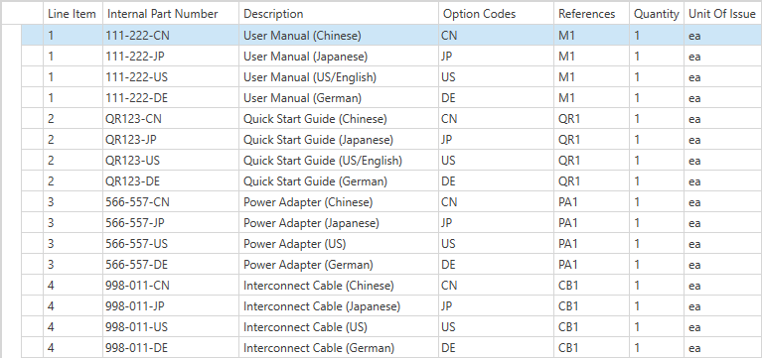
Um auszuschließen, dass es zu Fehlmengen kommt, gruppieren Sie allgemeine Stücklistenpositionen mit Hilfe der Dropdown-Liste Konfigurationsoptionen oberhalb der Stückliste.
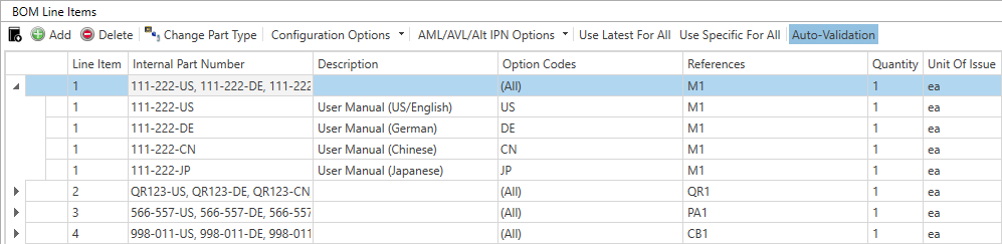
Wählen Sie mit Shift+Klick alle Elemente aus, die in der Spalte Position mit 1 markiert sind, und wählen Sie dann Gruppenelemente aus der Dropdown-Liste Konfigurationsoptionen. Wiederholen Sie diesen Vorgang für jede Gruppe. In der folgenden Abbildung wird die erste Gruppe erweitert, um zu zeigen, wie die gruppierten Stücklistenpositionen aussehen sollen.
Für dieses Beispiel besteht der Prozessfluss aus zwei Operationen: Initialisierung und Assemblierung:
Der Vorgang Initialisierung verfügt über den erforderlichen Initialisierungsschritt und eine passenden Vorlage für die Benutzeroberfläche.
Der Vorgang Assemblierung besteht aus einem Standardschritt namens "Benutzerhandbuch" und einer entsprechenden Vorlage für die Benutzeroberfläche.
Diesem Standardschritt wird nun eine Aktivität - Allgemeine Instruktion hinzugefügt, welche besagt "Benutzerhandbuch in englischer Sprache einfügen".
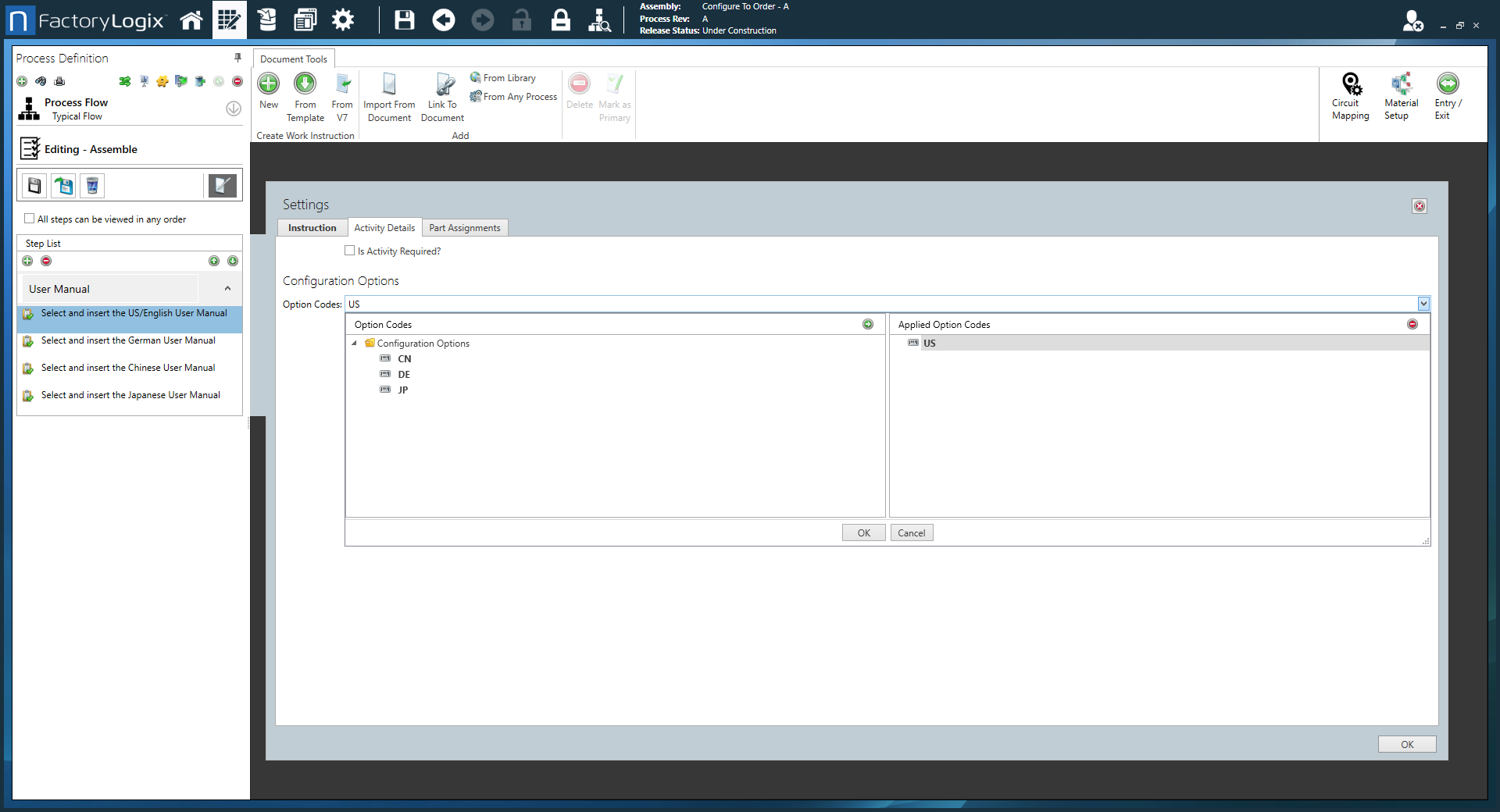
Wählen Sie auf der Registerkarte Details der Aktivität aus der Dropdown-Liste Optionscodes den US-Optionscode aus und verschieben Sie diesen auf die rechte Seite des Dialogfelds (Angewandte Optionscodes).
Sie fügen eine weitere Aktivität - Allgemeine Instruktionen mit dem Text "Benutzerhandbuch in deutscher Sprache hinzufügen" hinzu und setzen den Optionscode auf DE. Wiederholen Sie diese Schritte für die Benutzerhandbücher auf japanisch und chinesisch. Das Ergebnis ist dann ein einzelner Schritt mit dem Namen "Benutzerhandbuch", der aus vier Aktivitäten besteht - eine Aktivität für jede Sprache mit dem jeweils passenden Optionscode.
Die Idee, die dahintersteckt, ist, dass alle Stücklistenpositionen und Arbeitsanweisungen erstellt werden, und der entsprechende Optionscode im Zeitpunkt der Erstellung des Auftragsloses ausgewählt wird. Sobald der Optionscode ausgewählt ist, werden in der Produktion nur noch die zutreffenden Stücklistenpositionen und -aktivitäten angezeigt und der Rest wird aus dem Prozess herausgefiltert. Dieses Beispiel kann auf eine von vier Arten für vier verschiedene Regionen erstellt werden. Wenn Sie den Vorgang für die drei verbleibenden Stücklistenpositionen (Netzteil, Schnellstartanleitung und Verbindungskabel) wiederholen, haben Sie vier Schritte mit jeweils vier Aktivitäten.
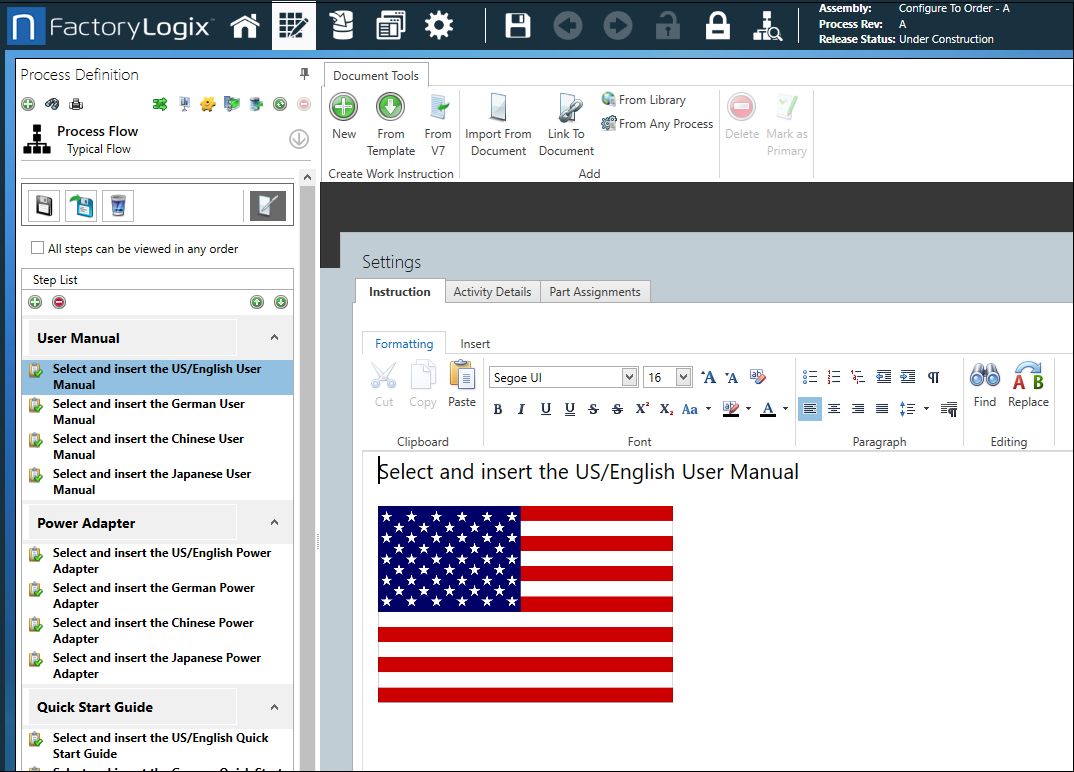
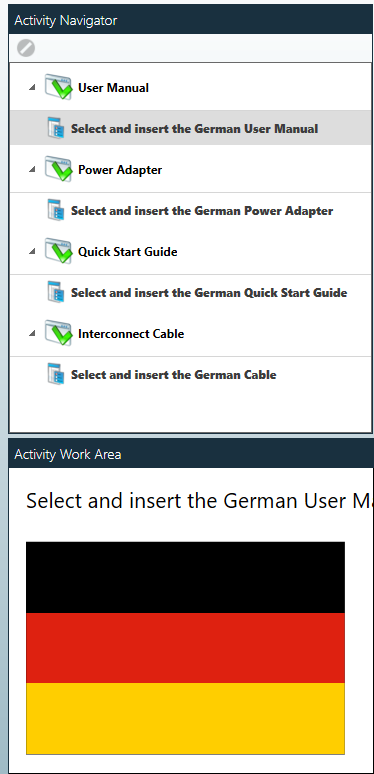
Nun verfügt jede Aktivität über ihre eigene Arbeitsanweisung und einen eigenen Optionscode. Um die Arbeitsanweisungen noch eindeutiger zu machen, befindet sich neben der Arbeitsanweisung außerdem die entsprechende Landesflagge.
Speichern Sie diesen Prozess und geben Sie ihn zur Produktion frei. Öffnen Sie FactoryLogix Operations und erstellen Sie mit dem soeben erstellten Prozess ein Auftragslos. Beachten Sie, dass unter Eigenschaften des Auftragsloses eine neue Registerkarte erscheint, sobald Sie den CTO-Prozess ausgewählt haben. Gehen Sie auf diese neue dritte Registerkarte.
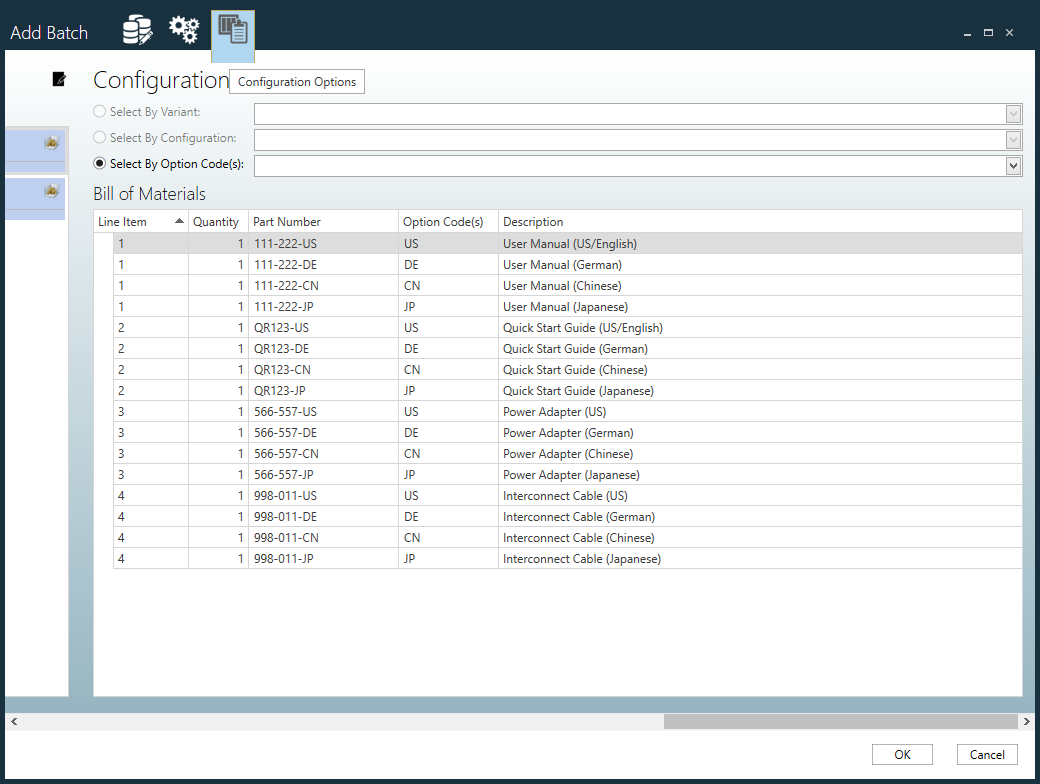
Die gesamte Stückliste wird mit allen Optionscodes angezeigt. Gehen Sie auf die Dropdown-Liste Nach Options-Code(s) auswählen, wählen einen Optionscode aus und klicken Sie anschließend auf OK. Beachten Sie, dass die Stückliste nun nach dem einen Optionscode gefiltert wird. Klicken Sie auf OK und initialisieren Sie einen Barcode in das Auftragslos.
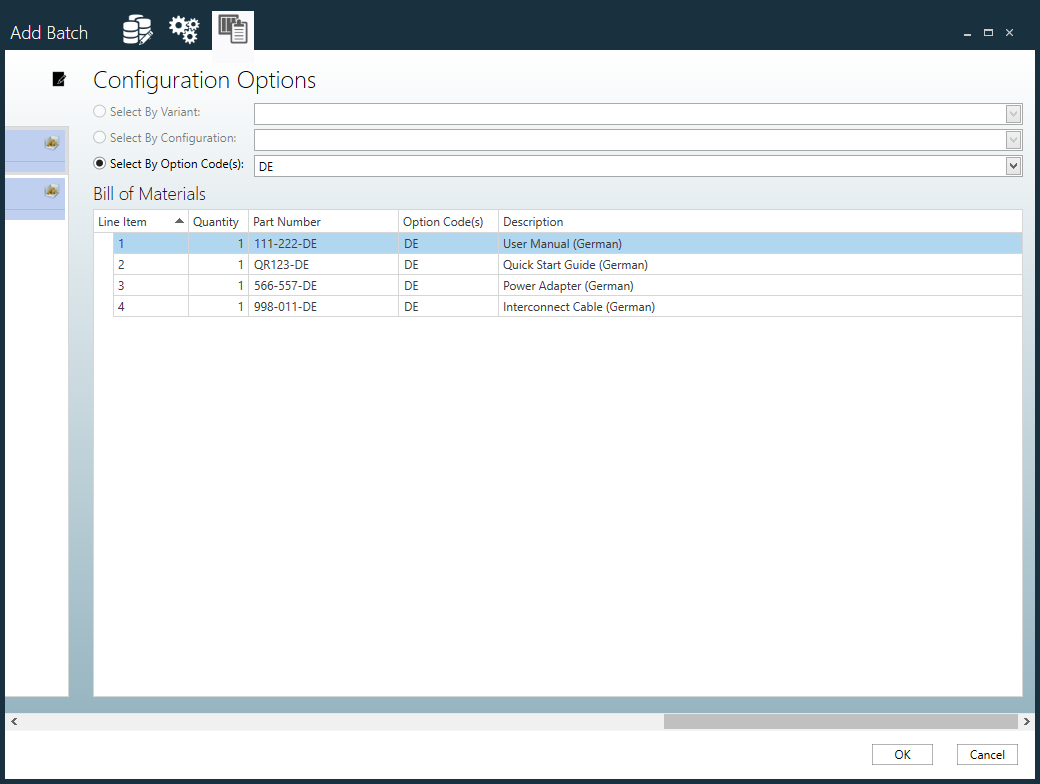
Navigieren Sie zum Vorgang Assemblieren und beachten Sie, dass nur die Aktivitäten, die angezeigt werden, die mit dem im Auftragslos ausgewählten Optionscode verknüpft sind.