
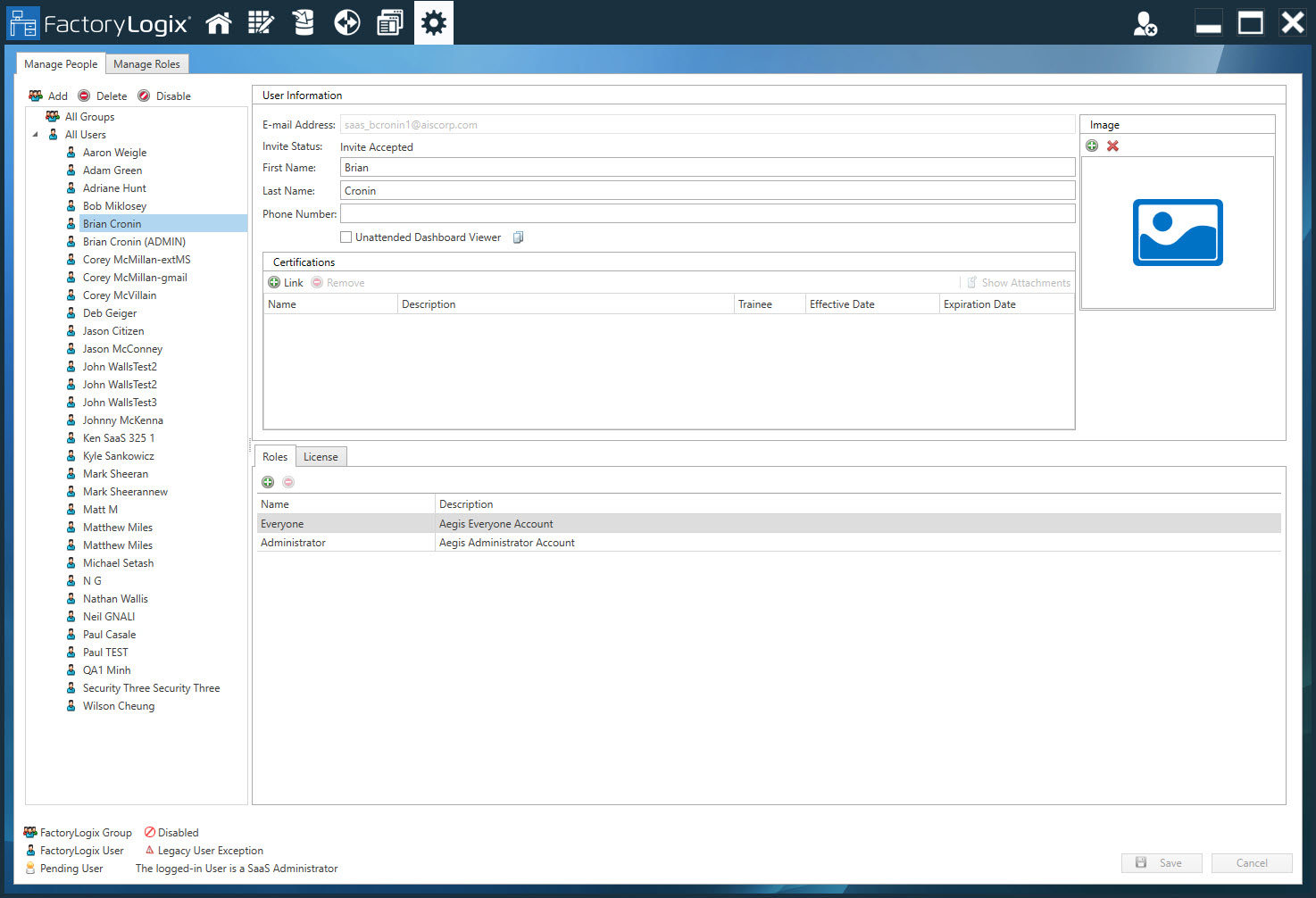
Mit FactoryLogix können Sie Benutzerinformationen erstellen, die so grundlegend oder detailliert sind, wie Sie es benötigen. Über die Standard-Benutzerkennung und das Passwort hinaus können Sie auch ein Foto oder einen Avatar, den Vor- und Nachnamen des Benutzers, seine E-Mail-Adresse und Telefonnummer hinzufügen. Darüber hinaus können Sie Benutzerzertifizierungen angeben und entsprechende Anhänge hochladen (z. B. eine Kopie des Zertifikats eines Benutzers).
-
Melden Sie sich in FactoryLogix Office an.
-
Wählen Sie Systemkonfiguration

-
Wählen Sie auf der Registerkarte Personen verwalten die Option Hinzufügen > Neuer Benutzer/Neue Gruppe

-
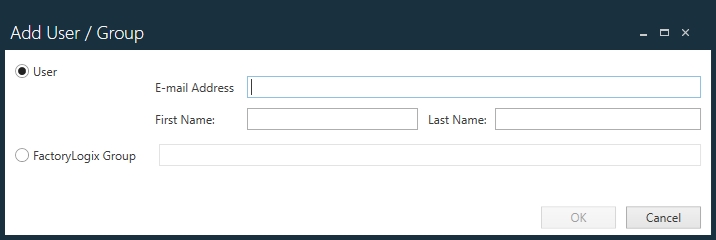
Geben Sie die E-Mail Adresse des neuen Benutzers ein sowie den Vor- und Nachnamen und wählen Sie anschließend OK.
Im Anschluss wird dem neuen Benutzer eine E-Mail zugesandt. Nachdem dieser die Einladung bestätigt hat, können Sie weitere Eigenschaften für den Benutzer festlegen.
Hinweis
Benutzerkennungen müssen eindeutig sein. Wenn Sie eine bereits verwendete Benutzerkennung eingeben, wird neben dem Namen ein rotes X angezeigt, um darauf hinzuweisen, eine andere Benutzerkennung einzugeben.
-
(Optional) Um für diesen Benutzer ein Foto oder einen Avatar hinzuzufügen, wählen Sie unter Bild auf der rechten Seite des Fensters die Schaltfläche Hinzufügen

-
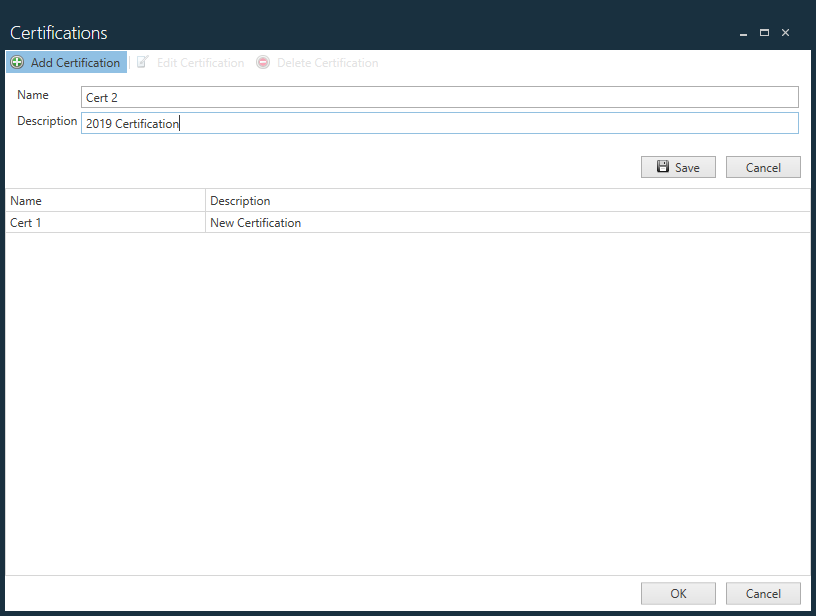
Um diesen Benutzer weiter zu differenzieren, können Sie neue Zertifizierungen hinzufügen oder vorhandene Zertifizierungen auswählen, die sich auf die Rolle eines Benutzers beziehen.
-
Wählen Sie unter Zertifizierungen die Option Verknüpfen
-
Wenn für eine Zertifizierung ein Anhang erforderlich ist (z. B. eine Kopie eines Zertifikats), wählen Sie Anhänge anzeigen


Wichtig
Beim Erstellen einer Prozessdefinition in FactgoryLogix Office kann einer Operation eine Benutzerzertifizierung hinzugefügt werden. Alle Benutzer mit dieser Zertifizierung (sowohl Auszubildende als auch Nicht-Auszubildende) können Arbeiten an dieser Operation in FactoryLogix Operations ausführen. Ein Benutzer mit einer Zertifizierung vom Typ „Auszubildender” kann die Operation/WIP-Transaktion in FactoryLogix Operations starten, sie jedoch nicht ohne die Abzeichnung durch einen Benutzer mit derselben Zertifizierung, der kein Auszubildender ist, abschließen. Dies geschieht über eine Anmeldeaufforderung, bei der der zertifizierte Benutzer, der kein Auszubildender ist, seine Anmeldedaten eingibt. Nach erfolgreicher Freigabe durch den Benutzer, der kein Auszubildender ist, ist die WIP-Transaktion abgeschlossen. (Wenn die Anmeldeaufforderung vom Benutzer, der kein Auszubildender ist, abgebrochen wird, wird die WIP-Transaktion nicht abgeschlossen.)
Der Benutzer, der die Arbeit des Auszubildenden abgenommen hat, wird in der Audit-Log-Datenbanktabelle als neue Funktion vom Typ „Abnahme durch Vorgesetzten erfasst. Dieser Audit-Eintrag enthält die Charge und den Vorgang, bei dem die Abnahme durchgeführt wurde, und der Produkt-Barcode (sofern das Auftragslos serialisiert ist) wird dem Feld „ScanInfo“ hinzugefügt.
-
Aktivieren Sie das Kontrollkästchen Trainee neben jeder Zertifizierung für diesen Benutzer, für die eine Freigabe für einen Vorgang in FactoryLogix Operations durch einen Nicht-Trainee erforderlich ist.
-
Wählen Sie auf der Registerkarte Rollen die Rolle des neuen Benutzers aus: Administrator oder Jeder.
-
Um dem neuen Benutzer eine oder mehrere Lizenzen zuzuweisen, wählen Sie die Registerkarte Lizenzen.
Unter Aktuelle Anzahl an Lizenzen sehen Sie alle verfügbaren FactoryLogix-Lizenzen (wie viele vorhanden sind, wie viele bereits verwendet werden und wie viele noch verfügbar sind). Um eine Liste der Benutzer für jede Lizenz anzuzeigen, wählen Sie die hervorgehobene Zahl unter Verwendet aus. -
Verwenden Sie die Kontrollkästchen, um die spezifischen Lizenzen auszuwählen, die Sie dem neuen Benutzer zuweisen möchten: Factory Office, Operational, Viewing und/oder Machine Programmer. Klicken Sie anschließend auf Speichern.