
KB Article administrator on-premise only
Problem
Ab FactoryLogix 8.242.0 wird der FactoryLogix Application Service standardmäßig als 64-Bit-Anwendung installiert, selbst wenn das standardmäßige 32-Bit-Installationsprogramm für den FactoryLogix-Server verwendet wird. Dies kann zu Kompatibilitätsproblemen führen – beispielsweise wenn FactoryLogix versucht, zum Drucken von Etiketten mit einer 32-Bit-Installation von BarTender zu kommunizieren.
Wichtig
Als langfristige Lösung wird empfohlen, alle 32-Bit-Softwareprogramme für den Etikettendruck als 64-Bit-Anwendungen neu zu installieren. Die in diesem Thema beschriebene Vorgehensweise stellt eine Übergangslösung für Umgebungen dar, in denen dies nicht sofort möglich ist.
So funktioniert es
Die FactoryLogix Server-Installation enthält eine 32-Bit-Kopie der ausführbaren Datei des Anwendungsdienstes unter C:\Program Files (x86)\Aegis|FactoryLogix Server\x86\. Um auf 32-Bit umzustellen, müssen Sie den Anwendungsdienst anhalten und die aktive ausführbare Datei durch diese 32-Bit-Kopie ersetzen.
Aktuelle Architektur überprüfen
-
Öffnen Sie den Windows-Task-Manager und wählen Sie die Registerkarte Details auf der linken Seite des Fensters aus.
-
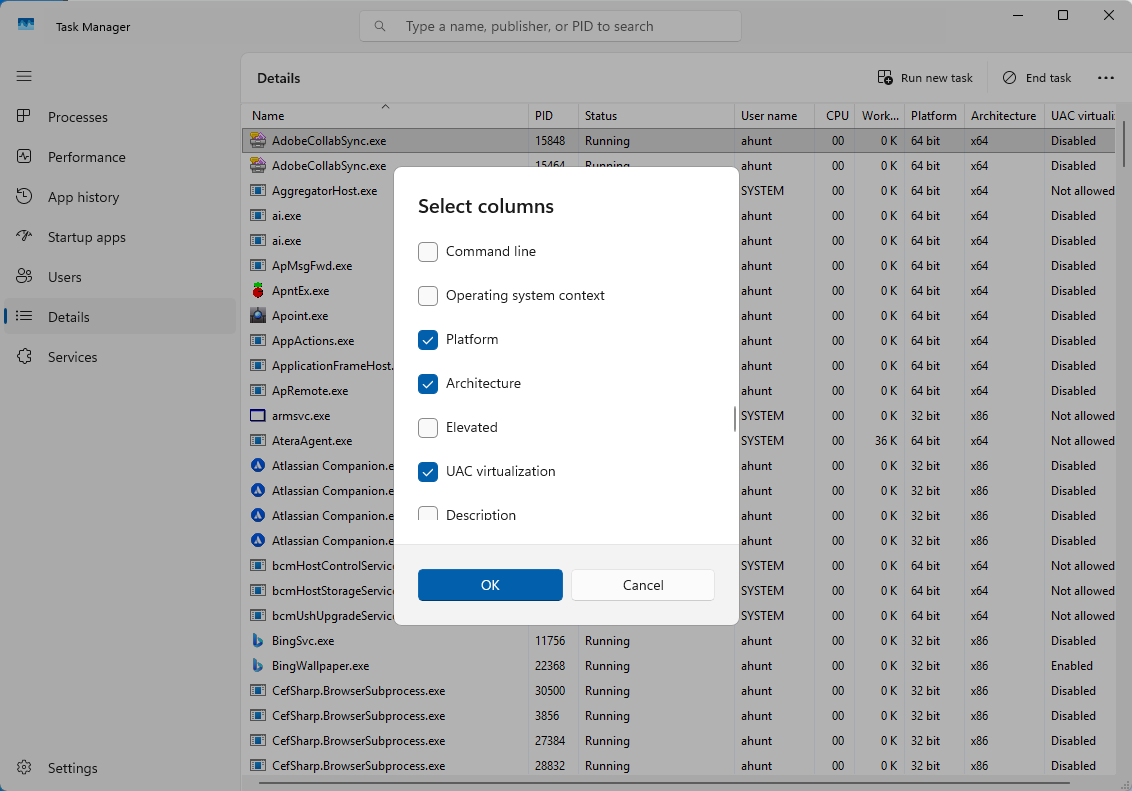
Klicken Sie mit der rechten Maustaste auf die Spaltenüberschrift und wählen Sie Spalten auswählen. Aktivieren Sie anschließend die Spalte Architektur.
-
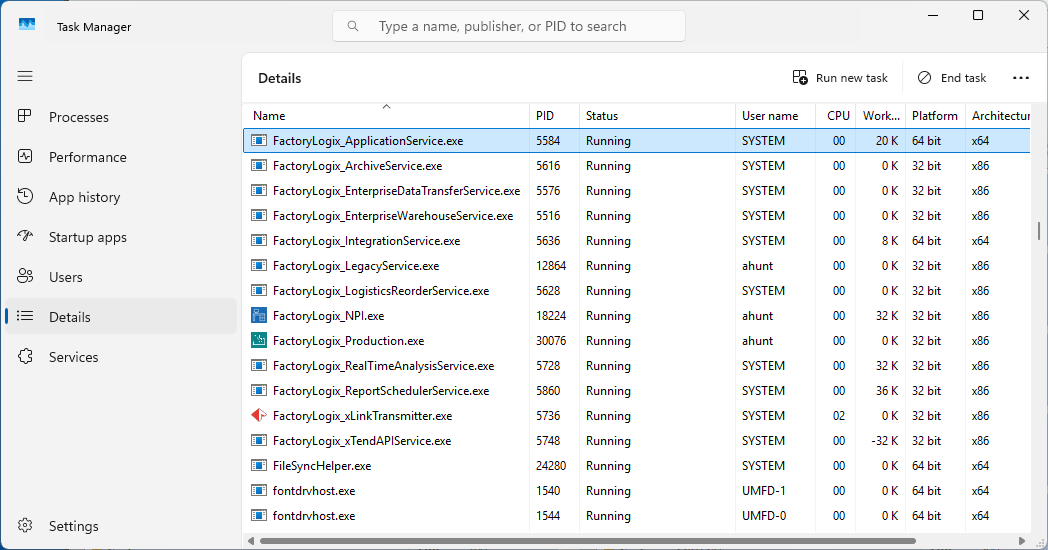
Scrollen Sie zu FactoryLogix_Application_Service.exe und überprüfen Sie die angezeigte Architektur – der Dienst muss ausgeführt werden, damit er in der Liste erscheint.
-
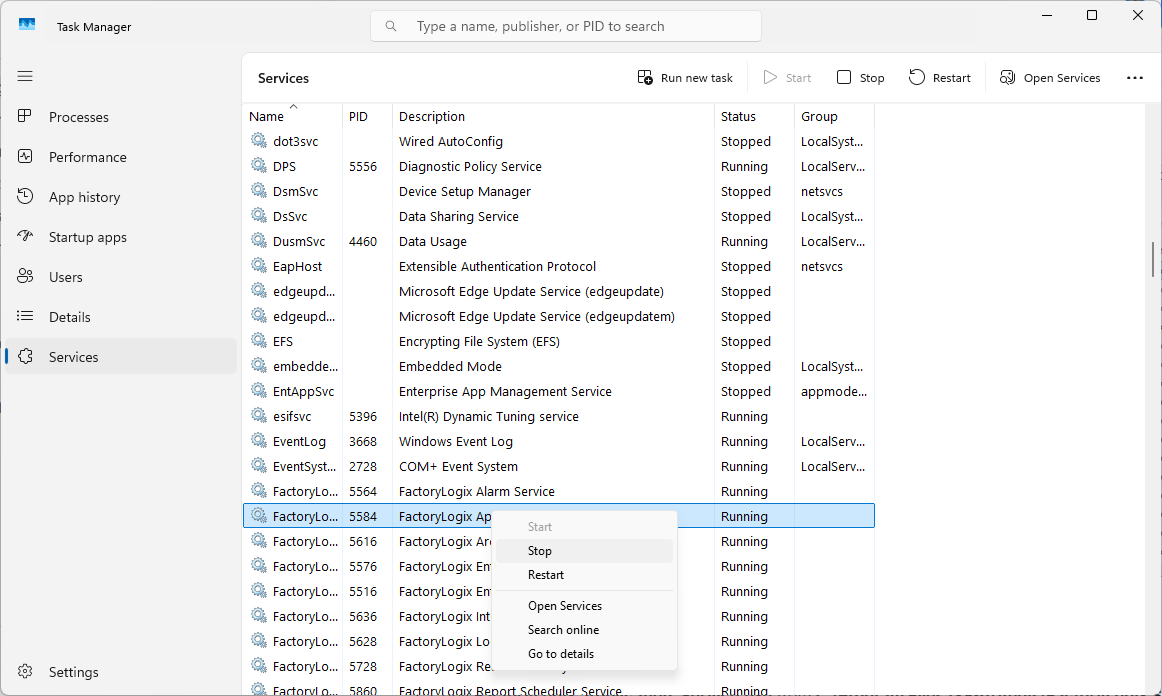
Klicken Sie mit der rechten Maustaste auf FactoryLogix_Application_Service.exe und wählen Sie Zu den Diensten.
-
Klicken Sie mit der rechten Maustaste auf den FactoryLogix-Anwendungsdienst und wählen Sie „Beenden“, um den Dienst zu beenden.
-
Kopieren Sie die Datei FactoryLogix_Application_Service.exe aus dem Verzeichnis C:\Program Files (x86)\Aegis\FactoryLogix Server\x86 in das Verzeichnis C:\Program Files (x86)\Aegis\FactoryLogix Server\, um die vorhandene Datei zu überschreiben.
-
Starten Sie den FactoryLogix-Anwendungsdienst neu.
Hinweis: Eine Sicherungskopie der ursprünglichen 64-Bit-Ausführungsdatei wird automatisch unter C:\Program Files (x86)\Aegis\FactoryLogix Server\x64 gespeichert. Es ist nicht erforderlich, die Datei manuell zu sichern, bevor sie überschrieben wird.