
Für die xLink-Dienste für FactoryLogix Online muss an jedem Kundenstandort ein lokales FactoryLogix SaaS Gateway installiert werden. Das SaaS Gateway kommuniziert mit den SaaS xLink-Diensten in der Cloud.
Hinweis
Das FactoryLogix SaaS Gateway ist auch für den Etikettendruck erforderlich, wenn FactoryLogix Online verwendet wird. Für den Etikettendruck übernimmt das FactoryLogix SaaS Gateway die lokale Kommunikation mit der Etikettierungssoftware und die Verwaltung der lokalen xLink- und xTend-Server.
-
Melden Sie sich bei FactoryLogix Online an (factorylogixonline.com).
-
Wählen Sie oben im Fenster FactoryLogix herunterladen aus und anschließend das SaaS-Gateway zum Herunterladen des Installationsprogramms für die Software.
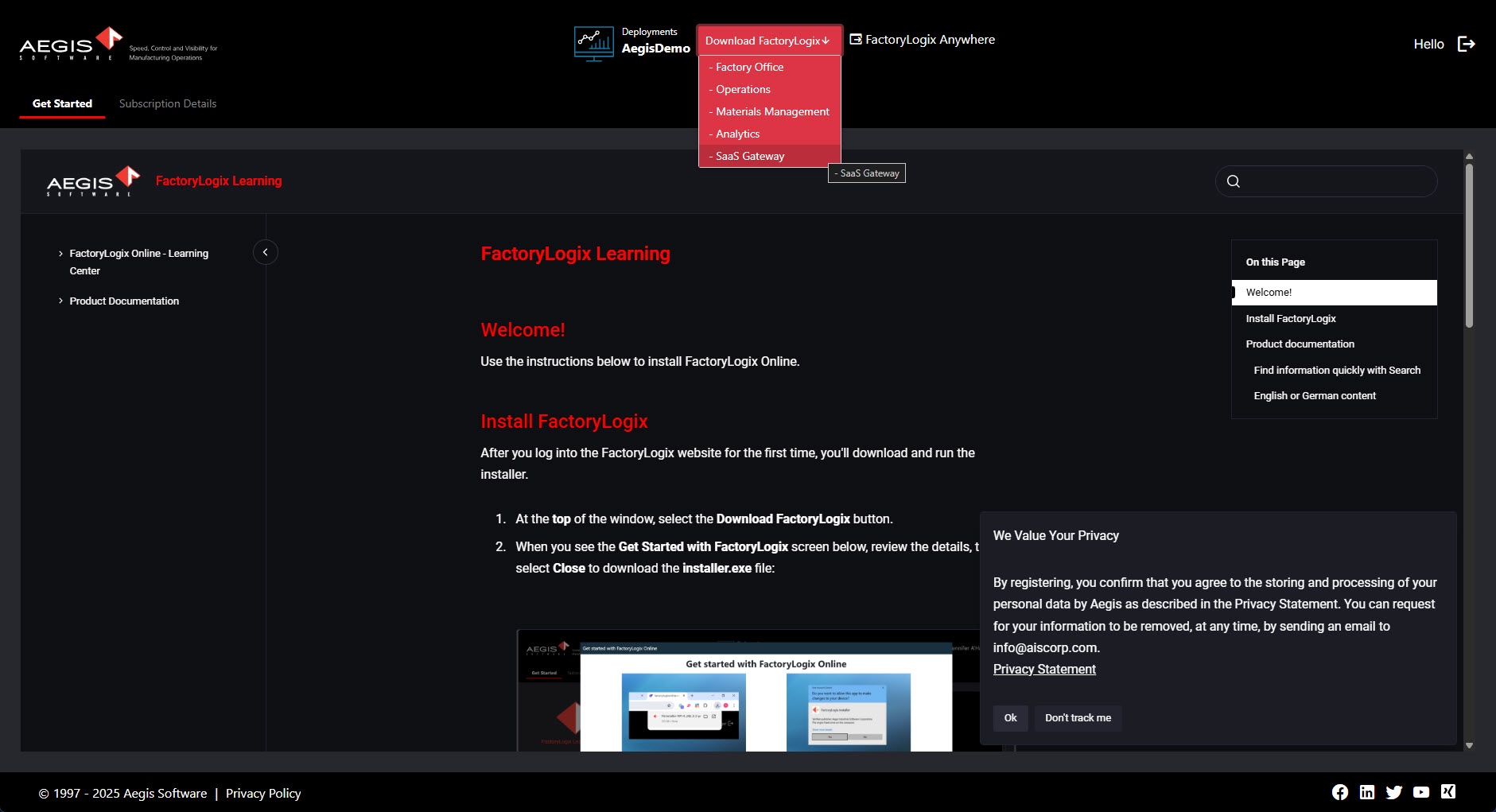
-
Wählen Sie den Speicherort für die SaaS Gateway-Software aus und klicken Sie dann auf Speichern.
Ein Fenster mit den allgemeinen Hinweisen für die Installation des SaaS-Gateway wird angezeigt. Prüfen Sie die Informationen und fahren Sie mit dem nächsten Schritt fort.
Wichtig
Bitte beachten Sie den Zugriffsschlüssel am unteren Rand des Fensters. Dieser Zugriffsschlüssel wird automatisch generiert, ist mit Ihrer SaaS-Bereitstellung verknüpft und gibt an, wie eine Bereitstellung von einer anderen durch FactoryLogix-Dienste in der Cloud unterschieden wird.
Am unteren Rand des Fensters befindet sich eine praktische Schaltfläche „In Zwischenablage kopieren“, mit der Sie die gesamte Zugriffsschlüsselzeichenfolge in die Windows-Zwischenablage kopieren können. Der kopierte Zugriffsschlüssel wird im nächsten Schritt der Installation benötigt.
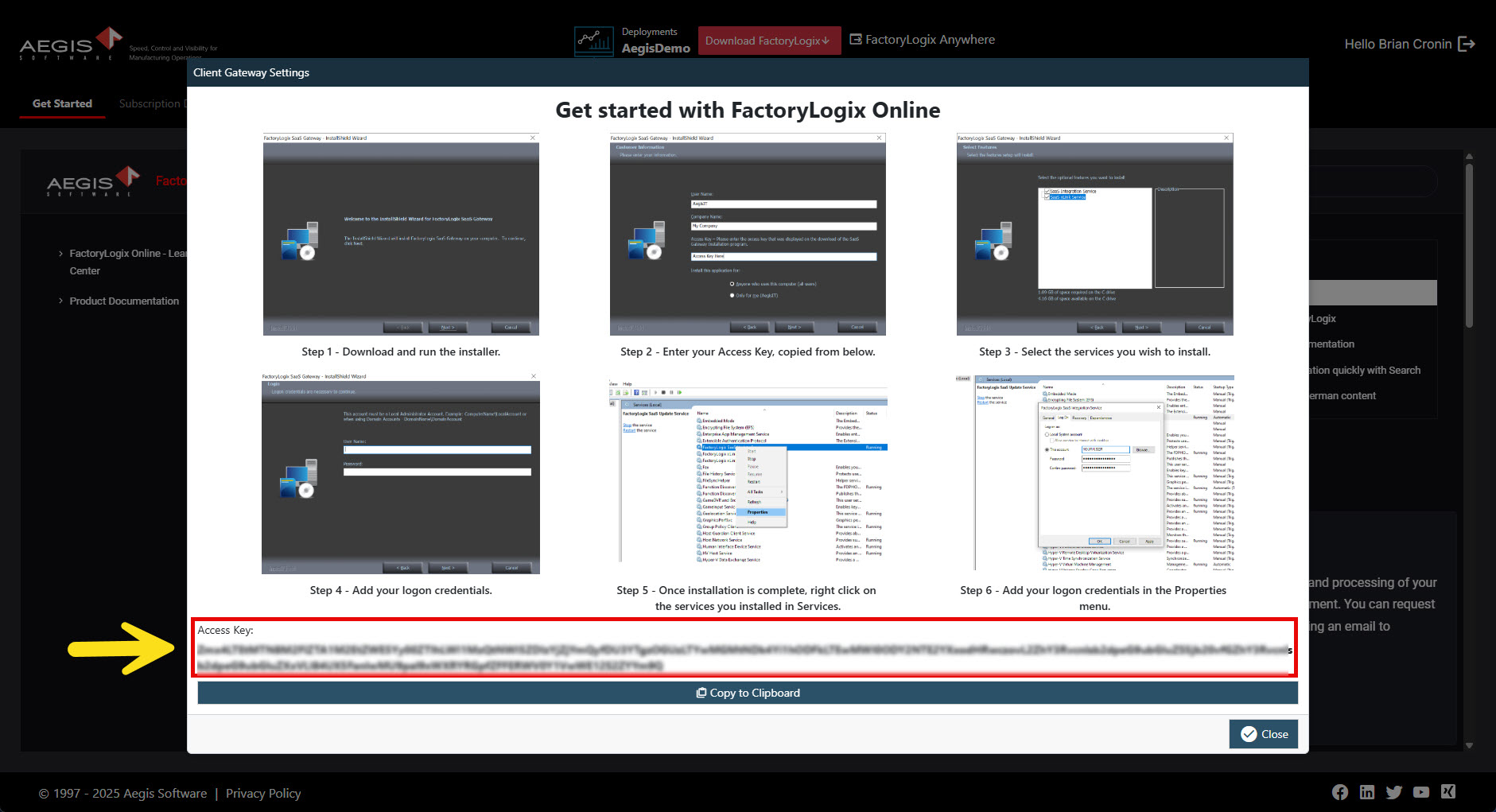
-
Wählen Sie unten im Fenster die Schaltfläche „In Zwischenablage kopieren“, um den Zugriffsschlüssel für Ihre Installation zu kopieren.
-
Wählen Sie unten links im Fenster die Schaltfläche Schließen.
-
Suchen Sie die in Schritt 3 heruntergeladene SaaS Gateway-Installationssoftware (*.exe-Datei) und doppelklicken Sie darauf, um das Installationsprogramm zu starten und die Willkommensseite anzuzeigen.
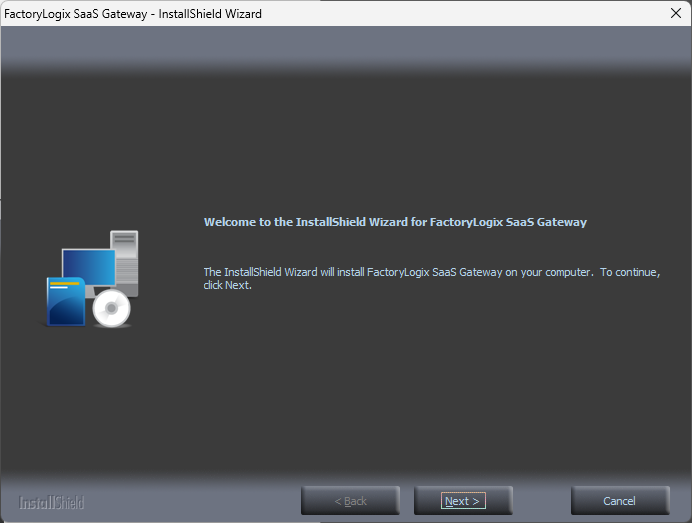
-
Wählen Sie Weiter, um die Seite mit der Lizenzvereinbarung anzuzeigen.
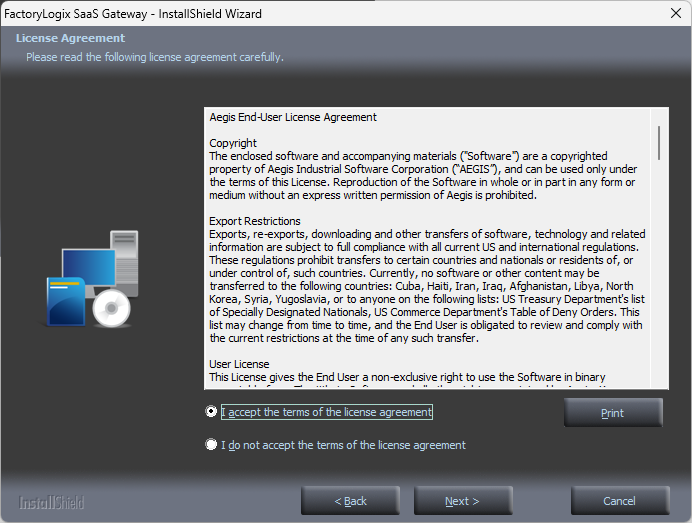
Hinweis
Wenn Sie die Endbenutzer-Lizenzvereinbarung für FactoryLogix SaaS Gateway ausdrucken möchten, klicken Sie auf die Schaltfläche „Drucken“, bevor Sie mit der Installation fortfahren.
-
Akzeptieren Sie die Endbenutzer-Lizenzvereinbarung und klicken Sie auf Weiter.
-
Geben Sie auf der Seite Kundeninformationen die erforderlichen Angaben ein: Benutzername und Firmenname.
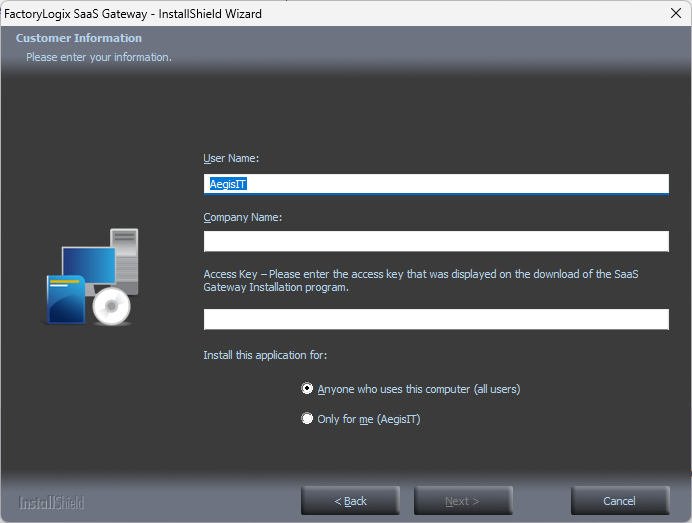
-
Fügen Sie unter „“Zugriffsschlüssel“ den in Schritt 4 kopierten Zugriffsschlüssel ein (Strg+V) und wählen Sie „Weiter“.
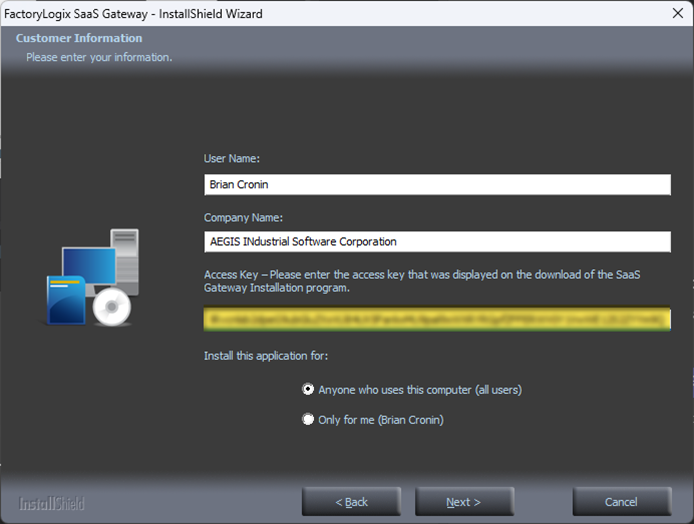
-
Wählen Sie den Zielspeicherort für die SaaS Gateway-Software aus und klicken Sie dann auf „Weiter“.
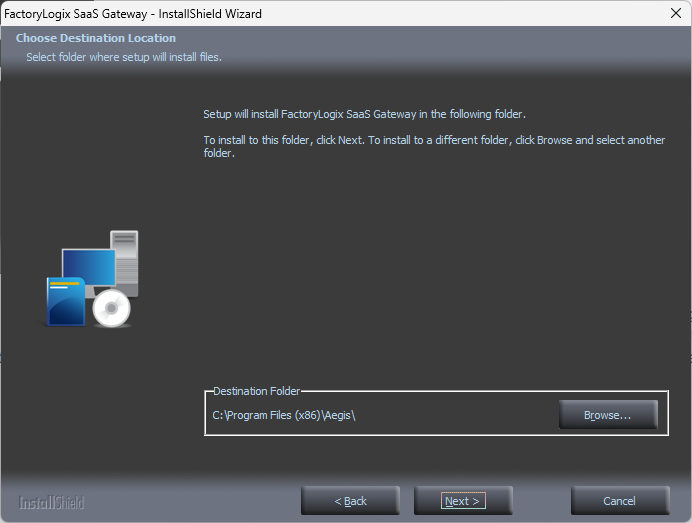
-
Wählen Sie den gewünschten Dienst für die Installation aus: SaaS-Integrationsdienst und/oder SaaS xLink-Dienst (dies sind optionale Dienste) und klicken Sie dann auf „Weiter“.
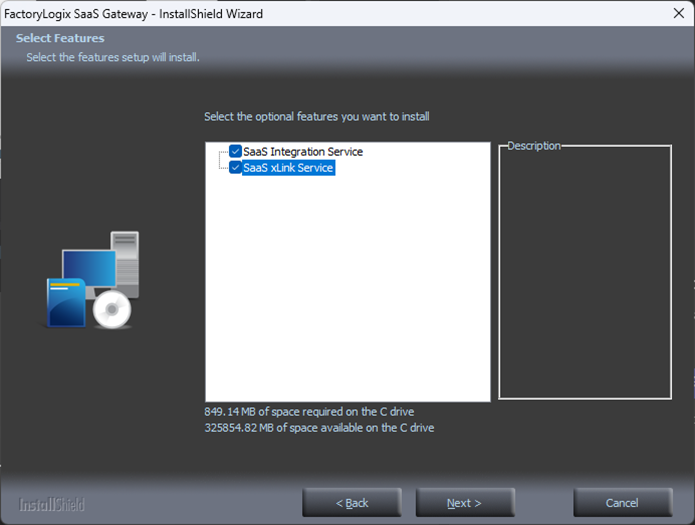
-
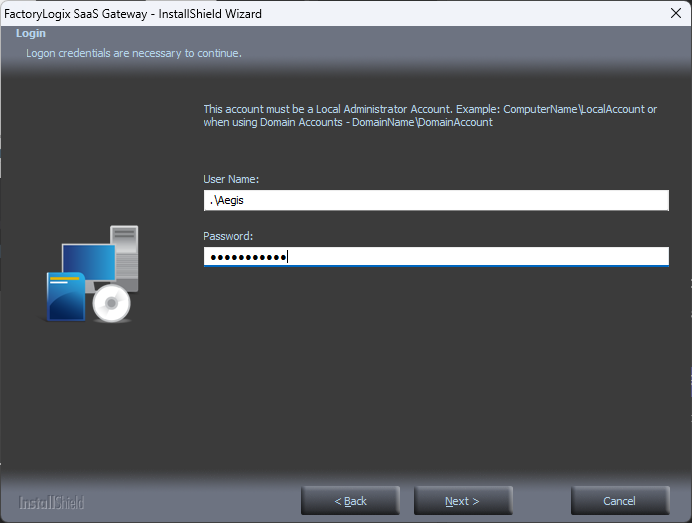
Geben Sie unter „Benutzername“ und „Passwort“ die Anmeldedaten ein, die die neuen Dienste für die Anmeldung verwenden sollen – dies muss ein lokales Administratorkonto sein – und wählen Sie dann „Weiter“.
-
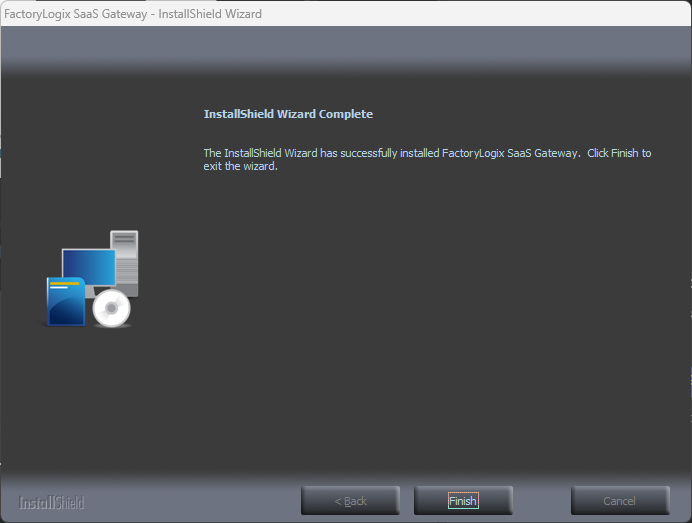
Um die Installation abzuschließen, klicken Sie auf Fertigstellen.
-
Starten Sie unter Windows die neuen Dienste und überprüfen Sie, ob der Starttyp auf „Automatisch“ eingestellt ist:
-
FactoryLogix SaaS xLink Service (xLink Worker Service)
-
FactoryLogix SaaS Integration Service (xTend Worker Service)
-
FactoryLogix SaaS Update Service (verarbeitete Software-Updates)
-
FactoryLogix SaaS Gateway Service (Etikettendruck)
-