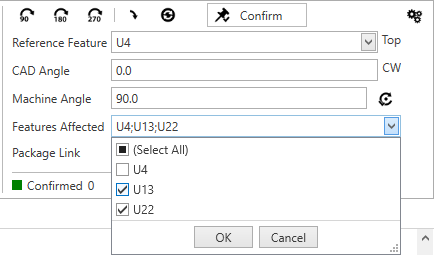
Der Abschnitt „Winkelauflösung“ im Fenster „Maschinenliste“ (im Fenster „Prozessdefinition“) bietet Ihnen die Möglichkeit, die Passform jeder einzelnen Form/Gehäuse auf der Leiterplatte zu überprüfen und die Winkelausrichtung zu bestätigen, so dass Sie die Komponenten nicht mehr mit doppelseitigem Klebeband auf der Leiterplatte platzieren müssen. Diese Methode ermöglicht die Validierung und Korrektur von Platzierungswinkeln, die in das generierte Maschinenprogramm exportiert werden, und minimiert die Anpassungen, die notwendig sind, um die Leiterplatte in die Produktion zu bringen.
Grundlegende Schritte zur Verwendung des Maschinenkorrektur-Zentrums
Die grundlegenden Schritte zur Bestätigung und/oder Korrektur von Maschinenplatzierungswinkeln werden unten erläutert. In diesem Kapitel erfahren Sie alles über die unterschiedlichen Optionen, die Sie im Maschinenkorrekturzentrum auswählen können, um diese Aufgabe schnell zu erledigen.
-
Wählen Sie die Schaltfläche Alle Winkel berechnen
-
Wählen Sie das erste Bauteil in der Liste aus und prüfen Sie, ob die korrekte Form gewählt wurde und die Rotation richtig ist (beim Vergleich der Überlagerung mit der CAD-Form) und bestätigen oder korrigieren Sie sie.)
-
Gehen Sie die Liste weiter durch, bis alle Gehäusetypen bestätigt sind.
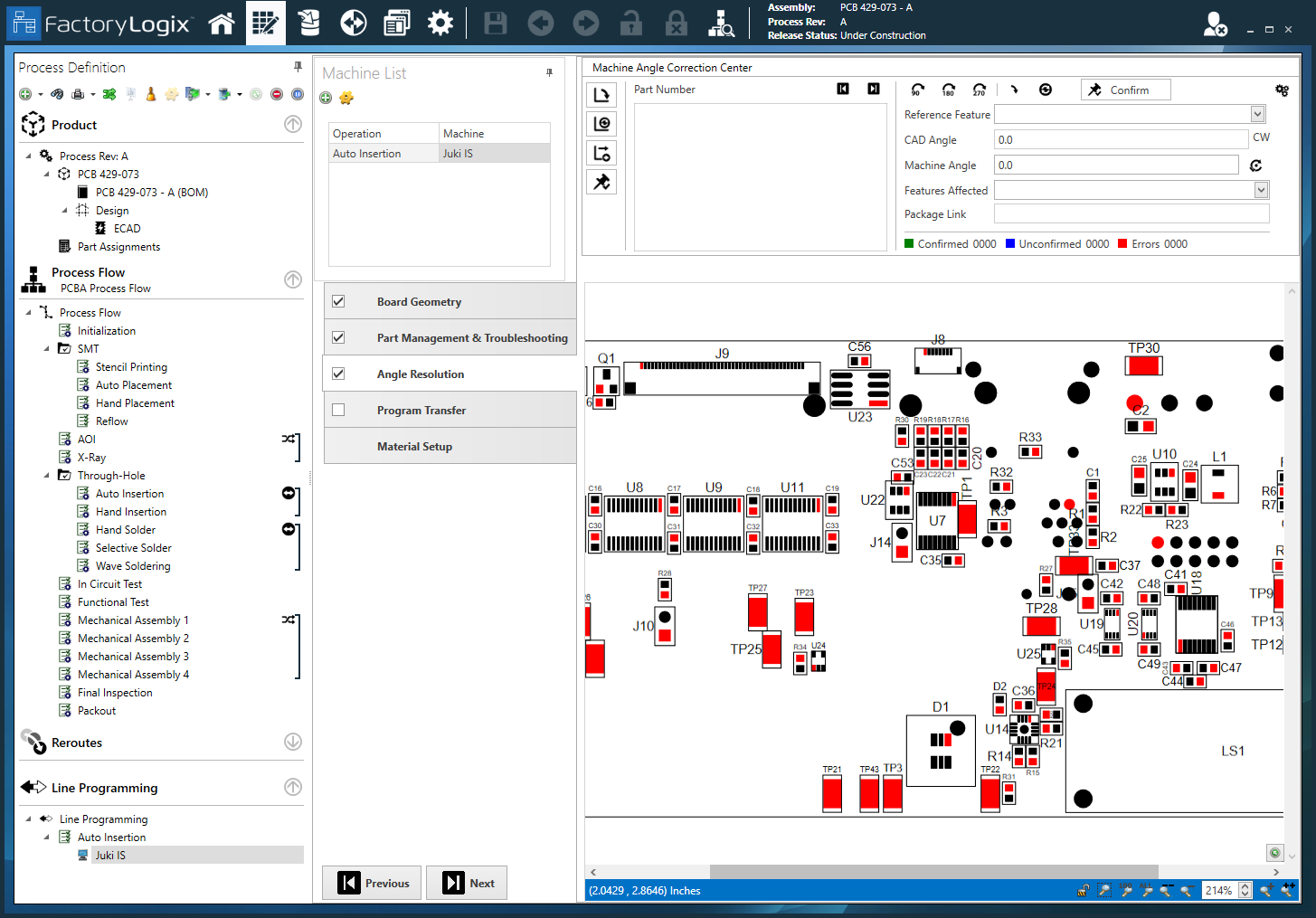
Maschinenplatzierungswinkel überprüfen und validieren
Mit den Optionen des Maschinenwinkel-Korrekturzentrums können Sie alle Maschinenplatzierungswinkel automatisch oder Bauteil für Bauteil überprüfen und bestätigen. Die Optionen zur Winkelauflösung werden bei bestimmten fortgeschrittenen Maschinentypen verwendet, um die für diesen Maschinentyp spezifischen Platzierungswinkel (Theta) zu validieren oder zu korrigieren:
-
Blau bedeutet nicht bestätigte Winkel
-
Grün bedeutet bestätigte Winkel
-
Rot bedeutet Bauteile mit fehlerhaften Winkeln.

Einstellungen - Die Schaltfläche Einstellungen 
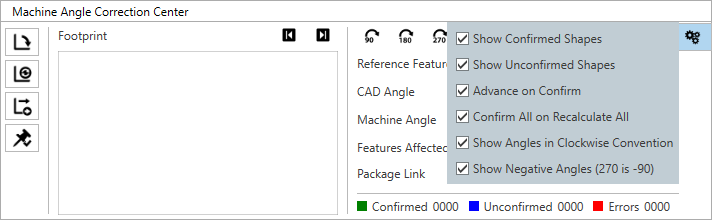
Bestätigte Formen anzeigen - Zeigt bestätigte Bauteile an (grün).
-
Unbestätigte Formen anzeigen - Zeigt unbestätigte Bauteile an (Blau).
-
Weiter bei Bestätigung - Geht zum nächsten Bauteil in der Sachnummernliste, wenn ein Element bestätigt ist.
-
Alle bei Neuberechnung bestätigen - Alle Teile werden automatisch bestätigt, wenn Sie Alle neu berechnen wählen.
-
Winkel im Uhrzeigersinn anzeigen - Zeigt Winkel im Uhrzeigersinn an.
-
Negativ anzeigen (270 ist -90) - Gibt an, dass 270 Grad gleich -90 Grad ist.
Alle Maschinenplatzierungswinkel automatisch validieren
Um alle Maschinenplatzierungswinkel automatisch zu prüfen und zu bestätigen, verwenden Sie die Schaltflächen auf der linken Seite des Maschinenwinkel-Korrekturzentrums:




-
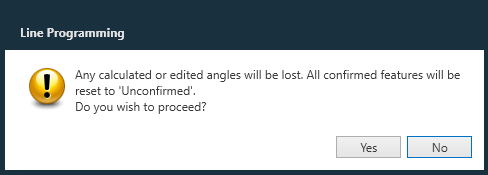
Wählen Sie die Schaltfläche Alle Winkel berechnen

-
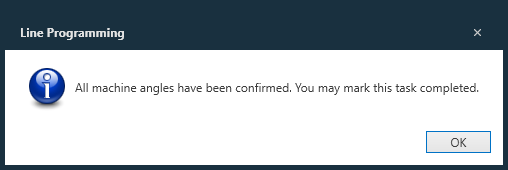
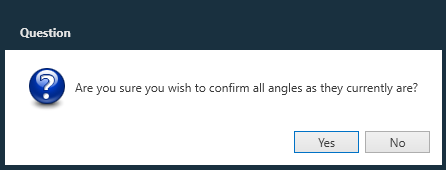
Wählen Sie die Schaltfläche Alle Winkel bestätigen

Wichtig
Sie müssen alle Winkel bestätigen (müssen alle grün angezeigt werden). Wenn Sie Programm erstellen wählen, um ein Maschinenprogramm zu erstellen, werden alle nicht bestätigten Winkel automatisch von FactoryLogix berechnet und diese berechneten Winkel im Maschinenprogramm veröffentlicht.
Maschinenplatzierungswinkel für ausgewählte Bauteile validieren
-
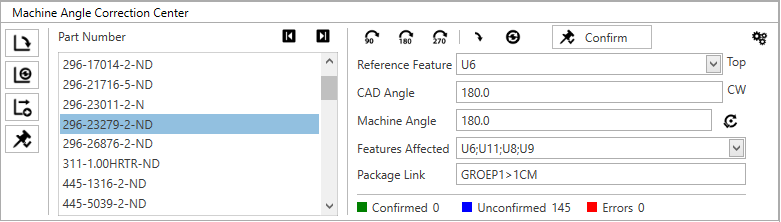
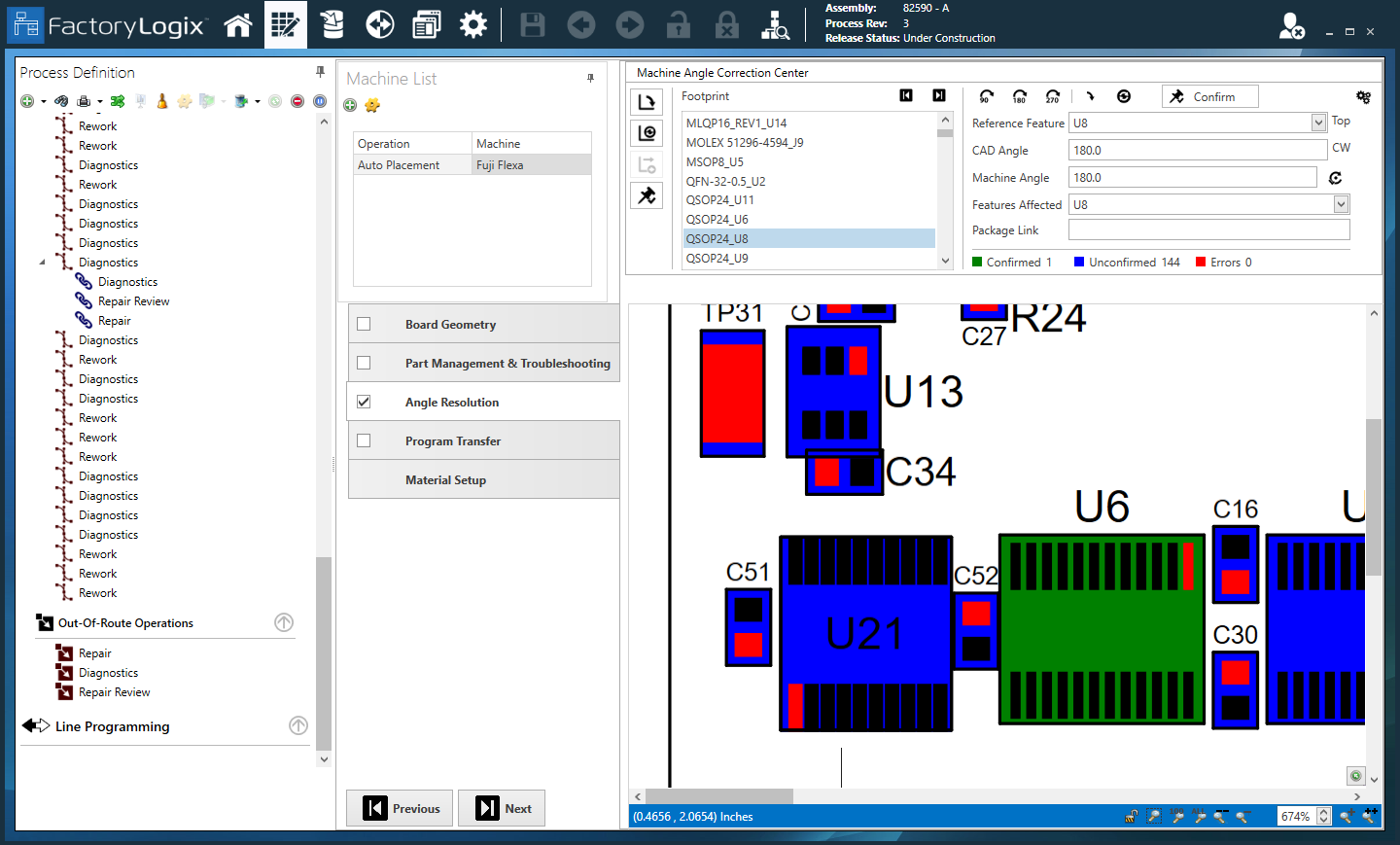
Um die Maschinenplatzierungswinkel Bauteil für Bauteil zu überprüfen und zu betätigen, wählen Sie unter der Sachnummer im Maschinenkorrektuzentrum ein Bauteil aus.
-
Gehen Sie durch alle Sachnummern in der Sachnummernliste (mit den Schaltflächen Zurück und Weiter) und bestätigen Sie die Drehungen oder passen Sie die Winkel an und bestätigen Sie dann die Winkel.
-
Nehmen Sie die erforderlichen Ändernungen vor und klicken anschließend für jede Sachnummer auf die Schaltfläche Bestätigen

-
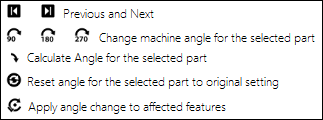
Verwenden Sie diese Schaltflächen, um die Winkeleinstellungen der Maschine für ein ausgewähltes Bauteil in der Sachnummernliste zu bestätigen:
Hinweis
Die Schaltfläche Winkeländerung auf betroffene Features anwenden