
Elemente der aktiven Arbeitsanweisung anpassen

Wenn Sie Eine aktive Arbeitsanweisung erstellen (AWI), fügen Sie dem Dokument über das Menü "Einfügen" Elemente hinzu und verwenden dann die Werkzeuge auf der Registerkarte "Visuelle Hilfsmittel" zum Bearbeiten, Verschieben, Anordnen und Anpassen von Elementen.

Tipp
Wenn Ihre Aktiven Arbeitsanweisungen häufig ähnliche Elemente enthalten, wie z. B. das Firmenlogo, Stücklistenblöcke und andere Elemente, sollten Sie die Verwendung einer Vorlage für Aktive Arbeitsanweisungen in Betracht ziehen, um wertvolle Zeit zu sparen, wenn Sie zusätzliche Aktive Arbeitsanweisungen erstellen müssen. Weitere Informationen finden Sie unter Eine Vorlage für eine Aktive Arbeitsanweisung erstellen.
Die Registerkarte Werkzeuge für visuelle Hilfsmittel enthält eine Reihe von Werkzeugen, mit denen Sie Text, Zeichnungen, Formen und Bilder in einem Dokument der aktiven Arbeitsanweisung markieren und mit Anmerkungen versehen können.
Werkzeuge | Beschreibung |
|---|---|
Textwerkzeuge | 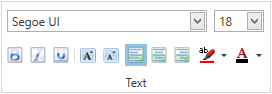 Mit diesen Werkzeugen lassen sich Schriftart, Schriftgröße, Formatierung (Fett, Kursiv, Unterstrichen), Schriftfarbe, Hervorhebungsfarbe und Textausrichtung steuern. Hinweis Je nachdem, welche Textart Sie auswählen („Einfach“, „Formatiert“ oder „Smart“), stehen Ihnen einige oder alle dieser Optionen zur Verfügung. Weitere Informationen zu Smart Text finden Sie unter Smart Text-Tags in einer Vorlage verwenden . |
Zeichenwerkzeuge und Formoptionen | 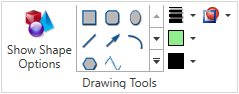 Verwenden Sie die Formwerkzeuge, um Linien, Pfeile, Rechtecke, Freiform-Polygone und andere Formen hinzuzufügen. Rechts neben den Formwerkzeugen befinden sich Optionen zur Steuerung der Farben, der Deckkraft und der Strichstärke von Formen und Linien. Wählen Sie Formoptionen anzeigen, um spezifische Optionen für jeden Formtyp anzuzeigen. Wenn Sie beispielsweise einen Pfeil auswählen, können Sie festlegen, ob Pfeile an ihrer Start- und Endposition oder an beiden Enden eine Pfeilspitze haben sollen. Wenn Sie ein Polygon auswählen, können Sie die Anzahl der Seiten festlegen. Weitere Optionen umfassen Start- und Endwinkel für Bögen, X- und Y-Koordinaten, Breiten- und Höhenmaße sowie den Eckenradius für abgerundete Rechtecke. |
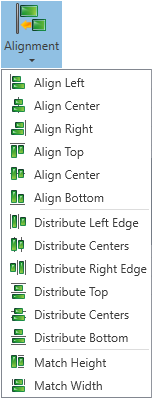
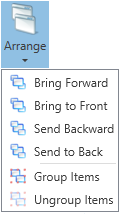
Ausrichtungswerkzeuge | 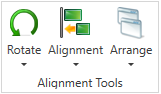 Wenn Sie mehrere Elemente auswählen, können Sie die Ausrichtungs-Werkzeuge verwenden, um die Elemente zu gruppieren, zu drehen, anzuordnen und auszurichten. Beispielsweise möchten Sie vielleicht einen Titel über einem Stücklistenblock zentrieren oder einem Foto Pfeile hinzufügen, die zeigen, wo Bauteile zu einer Baugruppe hinzugefügt werden sollen.
 |
Druck-Werkzeuge | Die Druck-Werkzeuge umfassen Standardoptionen für den Druck sowie Einstellungen für den Drucker, um visuelle Hilfsmittel auszudrucken. Sie können auch die Option Seitenbereich anzeigen auswählen, um sicherzustellen, dass alle Elemente beim Drucken in das Dokument passen. 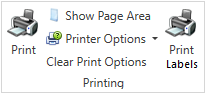 Hinweis Wenn Sie einem Arbeitsanweisungsschritt einen farbcodierten Stücklistenblock hinzufügen, können Sie auf die Schaltfläche „Etiketten drucken“ klicken, um farbcodierte Etiketten für die Bauteileinheiten für jeden ausgewählten Schritt zu drucken, der einen Stücklistenblock enthält. |
Verschiedene Werkzeuge (Link zur Stückliste, Bearbeiten, Anschlüsse anzeigen) | Mit den „Verschiedene“-Werkzeugen auf der rechten Seite der Symbolleiste können Sie:
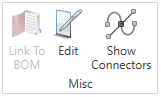
Hinweis Die Stückliste muss veröffentlicht sein (darf sich nicht mehr im Entwurfsstadium befinden), damit die Funktion „Zur Stückliste verknüpfen“ genutzt werden kann. |
