
Eine Barcodevorlage definieren
Typen von Barcode-Vorlagen
Barcode-Vorlagen in FactoryLogix ermöglichen es Ihnen, Masken für gescannte Barcodes zu definieren. Diese Masken definieren Segmente für komplexe Barcodes, so dass ein einziger Barcode-Scan tatsächlich viele verschiedene Datenfelder darstellen kann.
Es gibt drei Typen von Barcode-Vorlagen, die Sie bestimmen können:
Produktvorlagen - für mit FactoryLogix produzierte Baugruppen
Materialerfassungsvorlagen - typischerweise zur Definition komplexer Lieferantenetiketten verwendet
UID-Mapping-Vorlagen - für das Parsing der UID aus einem komplizierten Barcode
Eine neue Barcode-Vorlage erstellen
Befolgen Sie diese Schritte, um eine Barcode-Vorlage zu erstellen.
Melden Sie sich bei FactoryLogix Office an.
Wählen Sie Vorlagen und Standards > Barcode-Vorlagen.
Wählen Sie im Fenster Barcode-Vorlagen im Baum auf der linken Seite des Fensters einen Ordner für den Vorlagentyp aus (Produktvorlagen, Materialerfassungsvorlagen oder UID-Zuordnungsvorlagen).
Wählen Sie Hinzufügen > Neue Vorlage.
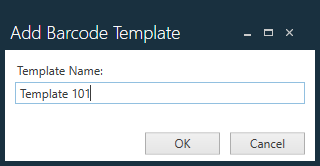
Geben Sie im Dialogfeld einen Vorlagennamen ein und wählen Sie dann OK.
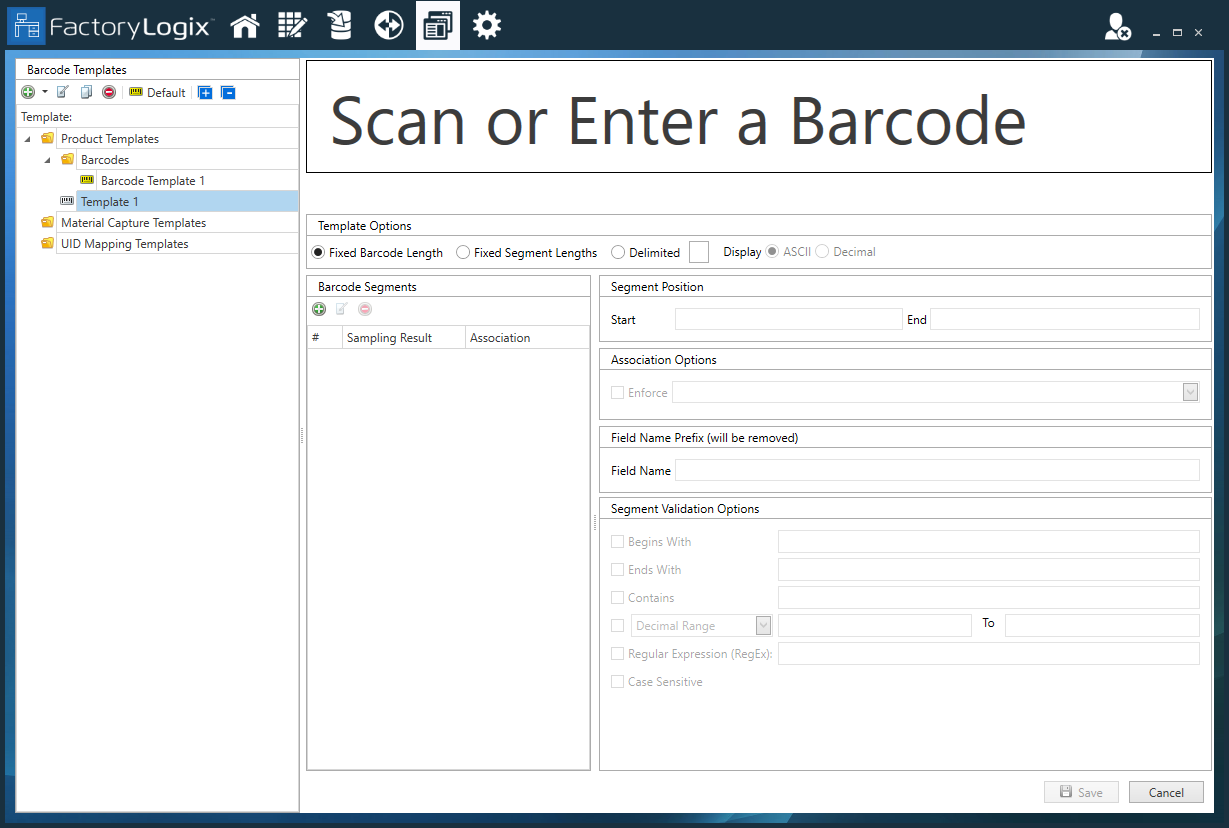
Scannen Sie einen Beispiel-Barcode ein oder geben Sie ihn ein.
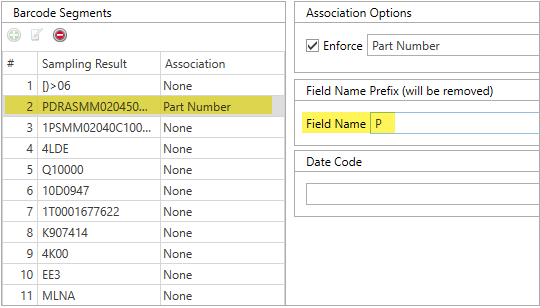
Die meisten Data-Matrix-Barcodes verwenden ein nicht lesbares Steuerzeichen zur Abgrenzung der Felder, das als Gruppentrennzeichen oder <GS>-Zeichen bezeichnet wird. Standardmäßig erkennt FactoryLogix dieses Zeichen und zerlegt die Informationen in einzelne Segmente für die vom Benutzer definierten Felder, wie im folgenden Beispiel gezeigt. Die einzelnen Felder enthalten in der Regel ein alphanumerisches Präfix, um die Daten in jedem Segment zu kennzeichnen. Beispielsweise ist die Sachnummer im vorherigen Beispiel der Buchstabe P vorangestellt, und sie ist nach der Aufteilung der Informationen im zweiten Segment enthalten. Wenn Sie Segment 2 in der Liste auswählen, können Sie es als Sachnummer definieren, während die Eingabe des Feldnamenpräfixes P dieses automatisch aus den gescannten Daten entfernt.
Define the barcode segments (refer to the following Template Options table).
In most cases, the UID Quantity is one of the most important fields in Material Capture templates, so be sure to include it.
Specify other barcode options in the Barcode Templates window (refer to the following Template Options table).
When you're finished selecting barcode template options, select Save in the lower-right corner of the Barcode Templates window.

Note
You can also use the Add button to add folders where you can organize all your barcode templates. To add a template to a folder, drag and drop the template icon onto the folder icon.
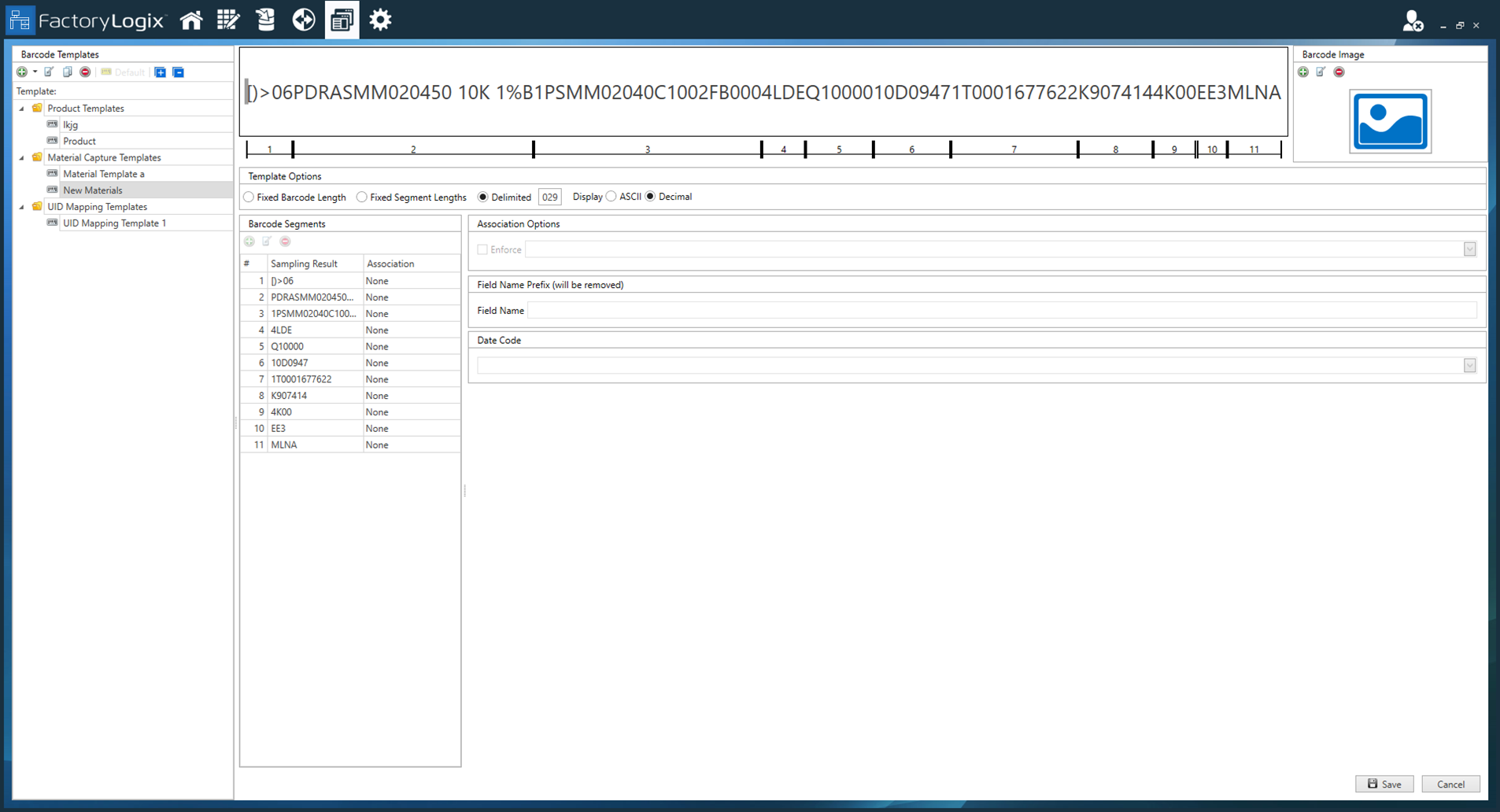
Definieren Sie die Barcode-Segmente (siehe folgende Tabelle der Vorlagenoptionen).
Hinweis
In den meisten Fällen ist die UID-Menge eines der wichtigsten Felder in Materialerfassungsvorlagen, daher sollte sie unbedingt enthalten sein.
Legen Sie weitere Barcode-Optionen im Fenster Barcode-Vorlagen fest (siehe die folgende Tabelle mit den Vorlagenoptionen).
Wenn Sie alle Optionen für die Barcodevorlagen ausgewählt haben, wählen Sie in der unteren rechten Ecke des Fensters Barcodevorlagen die Option Speichern.
Hinweis
Sie können auch die Schaltfläche Hinzufügen verwenden, um Ordner hinzuzufügen, in denen Sie alle Ihre Barcode-Vorlagen organisieren können. Um eine Vorlage zu einem Ordner hinzuzufügen, ziehen Sie das Vorlagensymbol per Drag & Drop auf das Ordnersymbol.
Optionen für Vorlagen
Item | Beschreibung |
|---|---|
Optionen für Vorlagen |
|
Segmentposition | Definiert die Start- und Endposition jedes Barcode-Segments. Ein typischer 8-stelliger Barcode könnte zum Beispiel 2 Segmente haben. Segment 1 würde mit einem Anfang von 1 und einem Ende von 4 definiert werden und Segment 2 würde mit einem Anfang von 5 und einem Ende von 8 definiert werden. 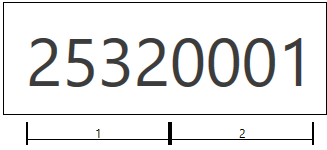 |
Zuordnungsoptionen | Aktivieren Sie das Kontrollkästchen Erzwingen und wählen Sie dann eine Option aus der Dropdown-Liste, um eine der folgenden Zuordnungen für das ausgewählte Barcode-Segment zu erzwingen. Die Zuordnungsoptionen unterscheiden sich bei den drei Arten von Barcodevorlagen: Produktvorlagen, Materialerfassungsvorlagen und UID-Zuordnungsvorlagen. Produktvorlagen: 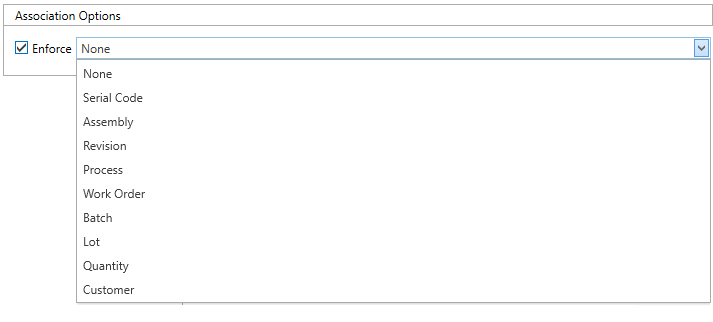 Vorlagen für die Materialerfassung: Die Optionen für Datumscodes gelten nur für Materialerfassungsvorlagen, da dieser Vorlagentyp als einziger die Zuordnung von Datumscodes unterstützt. 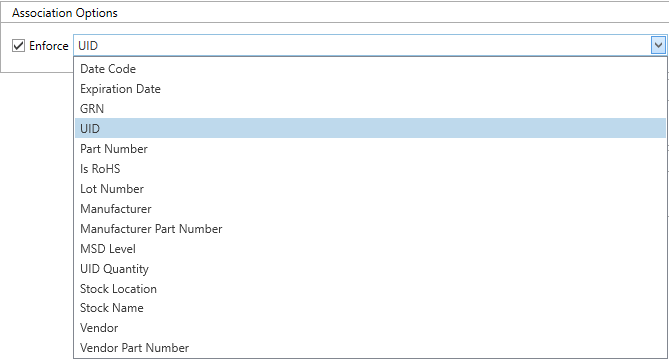 UID Zuordnungsvorlagen:  |
Feldname Präfix (wird entfernt) | Gibt einen Platzhalter für einen Feldnamenpräfix für das ausgewählte Barcodesegment an. Das Präfix wird durch Daten ersetzt, wenn ein Barcode aus der Vorlage erzeugt wird. Wenn Sie ein Feld für eine Vorlage definieren, müssen die eingegebenen Informationen validiert werden. Wenn Sie beispielsweise sowohl eine Sachnummer als auch eine Hersteller-Sachnummer definieren, überprüft FactoryLogix, ob die MPN in der Bauteilbibliothek mit der entsprechenden IPN verknüpft ist. |
Datumscode | Legt das Format für den Datumscode fest, der in dem ausgewählten Barcode-Segment verwendet wird. 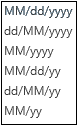 |
Optionen für die Segmentvalidierung | Bezeichnet das FactoryLogix-Feld, dem das angegebene Segment gleich sein soll:
Informationen zur Verwendung regulärer Ausdrücke finden Sie in der Regex One Einführung. FactoryLogix unterstützt erweiterte reguläre Ausdrücke, mit denen Sie ein Muster festlegen können, dem der eingegebene Text entsprechen soll. Die Syntax entspricht der in der POSIX-ERE-Spezifikation definierten Syntax. |
Segmentdruckoptionen |
|
Eine Standard Barcodevorlage auswählen
Damit aus einer Barcodevorlage die Standardvorlage für alle neuen Produkte und Baugruppen wird, klicken Sie auf die Vorlage in der Baumstruktur des Fensters Barcodevorlage und anschließend auf die Schaltfläche Standard.