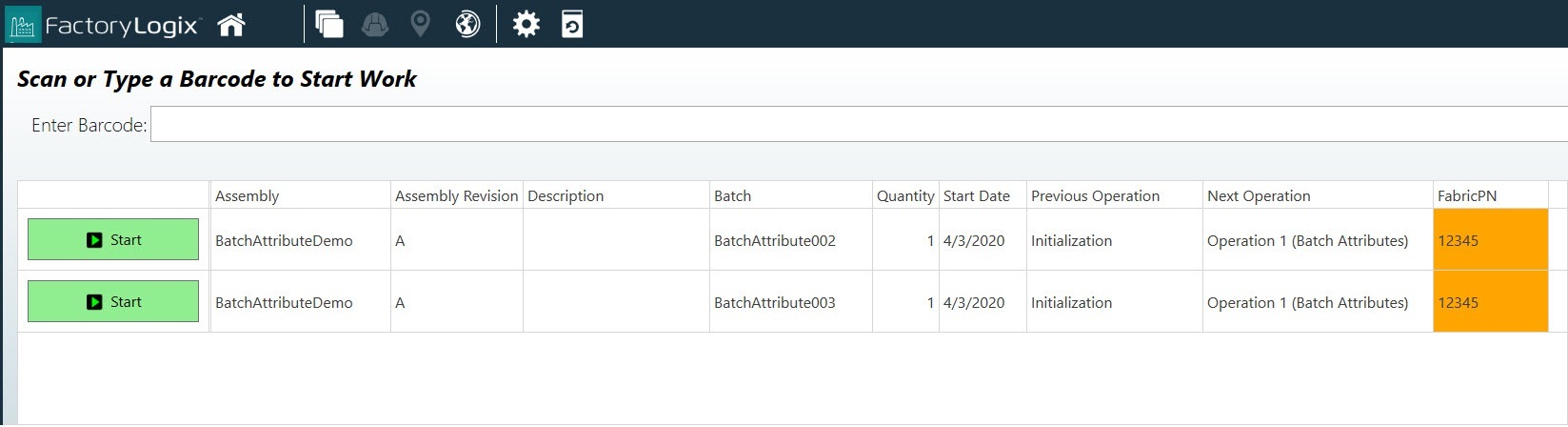
Daten der Auftragsloswarteschlange und Auftragslosattribute priorisieren
Wenn Sie mit Configure To Order (CTO) Baugruppen arbeiten, können die Administratoren die Daten der Auftragslosattribute für Arbeitsstationen von Bedienern in FactoryLogix Office einrichten. In FactoryLogix Operations können die Bediener eine priorisierte Auftragsloswarteschlange mit Informationen in der von einem Administrator festgelegten Reihenfolge der Auftragslosattribute sehen. Von Administratoren festgelegte Auftragslosattributinformationen können den Bedienern dabei helfen, die Effizienz zu verbessern, und ihnen die Möglichkeit geben, in Produktion Entscheidungen darüber zu treffen, welche Einheiten auf Grundlage der Auftragslosprioritäten zu verarbeiten sind. Die Administratoren können bestimmte Auftragslosattributspalten auswählen, die in der Produktion angezeigt werden sollen, und die Reihenfolge auswählen, in der die Auftragslosattribute angezeigt werden sollen. Farbkodierte visuelle Indikatoren für jedes Attribut verschaffen den Bedienern einen schnellen Überblick darüber, welche Einheiten die selben Attribute aufweisen und potenziell nacheinander bearbeitet werden können, um Materialien/Bauteile auf die effizienteste Weise zu nutzen.
Die globale Option für die Auftragslosplanung einrichten
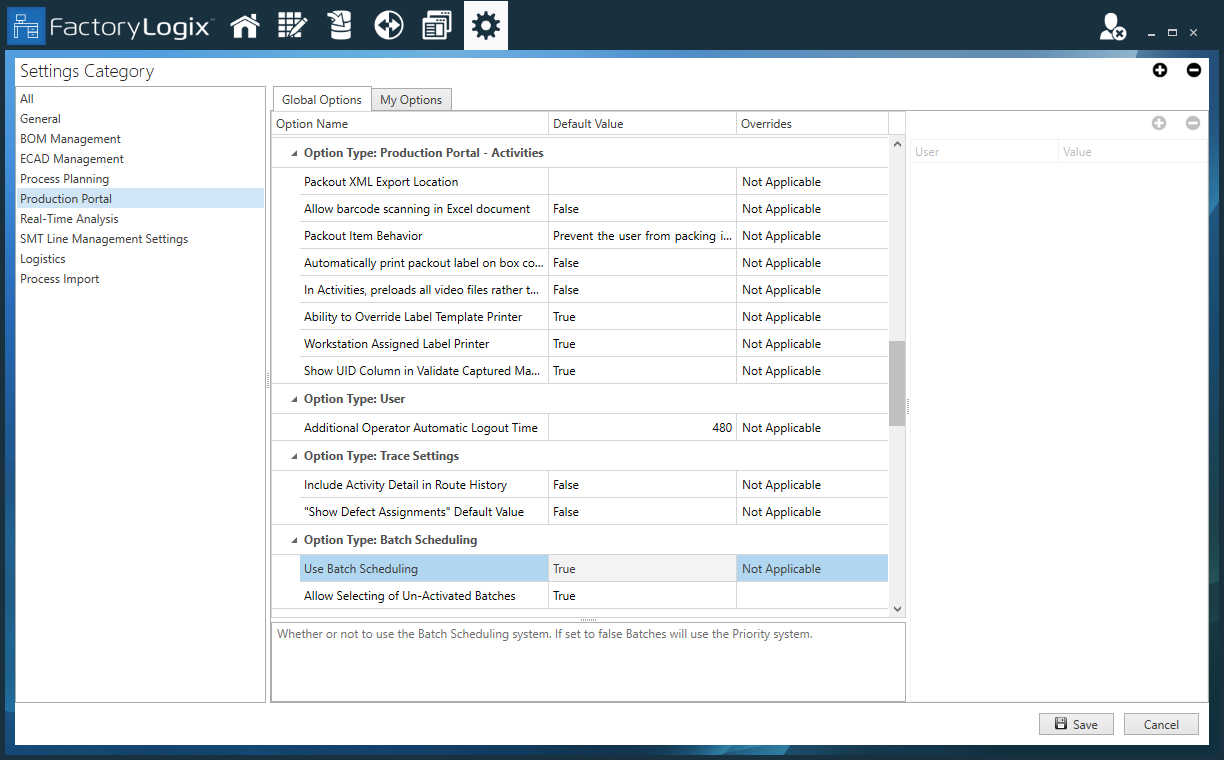
Bevor Sie die priorisierte Auftragslosplanung nutzen können, müssen Sie die zugehörige globale Option aktivieren.
Melden Sie sich in FactoryLogix Office an
Wählen Sie Einstellungen > Produktionsportal > Optionstyp: Auftragslosplanung > Auftragslosplanung anwenden.
Verwenden Sie das Drop-Down-Menü, um die Option Auftragslosplanung anwenden auf True zu setzen.
Klicken Sie auf Speichern und schließen Sie das Fenster.
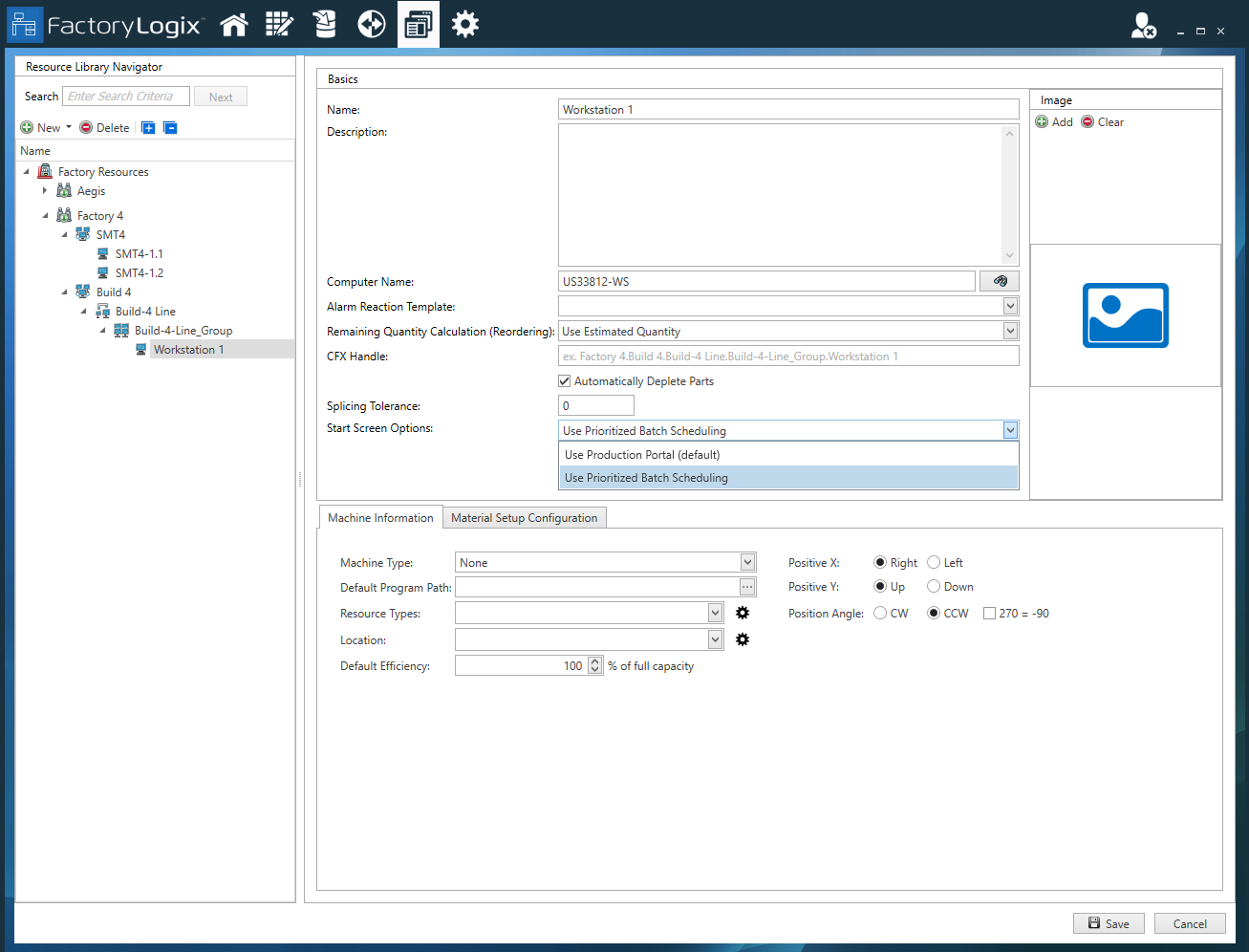
Wählen Sie in FactoryLogix Office, Vorlangen und Standards > Fabrikressourcen.
Verwenden Sie die Baumstruktur auf der linken Seite des Fensters, um die gewünschte Arbeitsstation zu suchen und auszuwählen, die Sie für eine priorisierte Auftragslos-Ansicht einrichten möchten.
Der Name der Arbeitsstation wirdauf der rechten Seite des Fensters neben dem Feld Name angezeigt.
Verwenden Sie die Schaltfläche „Suchen“ (das Fernglas) neben „Computername“, um das Dialogfeld „Computersuche“ anzuzeigen, in dem Sie den Computernamen suchen und auswählen können, der mit der ausgewählten Ressource/Workstation verknüpft ist.
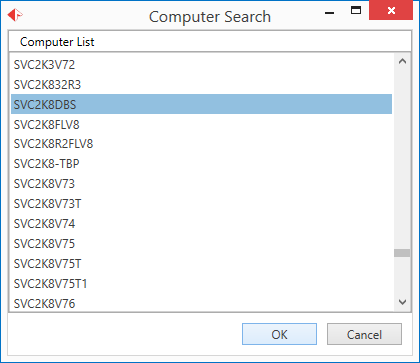
Wählen Sie den Computer, der mit der ausgewählten Arbeitsstation verknüpft ist und klicken Sie anschließend auf OK.
Wählen Sie „Priorisierte Auftragslosplanung anwenden“ aus dem Dropdown-Menü „Startbildschirm-Optionen“ aus..
Um die Anzahl der Produkte zu begrenzen, die Auftragslosattribute verwenden, wählen Sie „Produkte begrenzen“ und geben Sie dann eine Zahl ein.
Wählen Sie das Dropdown-Menü „Spaltenauswahl“, um das Dialogfeld „Spaltenauswahl“ anzuzeigen, in dem Sie Standardspalten und/oder Spalten mit Auftragslosattributen sowie die Anzeige-/Prioritätsreihenfolge für die Informationen auswählen können.

Hinweis
Die Auftragslos-Sequenz ist ein neues optionales Feld, das mit dem priorisierten Auftragslos-Startbildschirm verwendet werden kann. Nach der Konfiguration einer Fabrikressource für die Verwendung des neuen Auftragslos-Startbildschirms können Benutzer die Auftragslos-Sequenz als Spalte im neuen Bildschirm hinzufügen und Auftragslose nach diesem Feld sortieren.
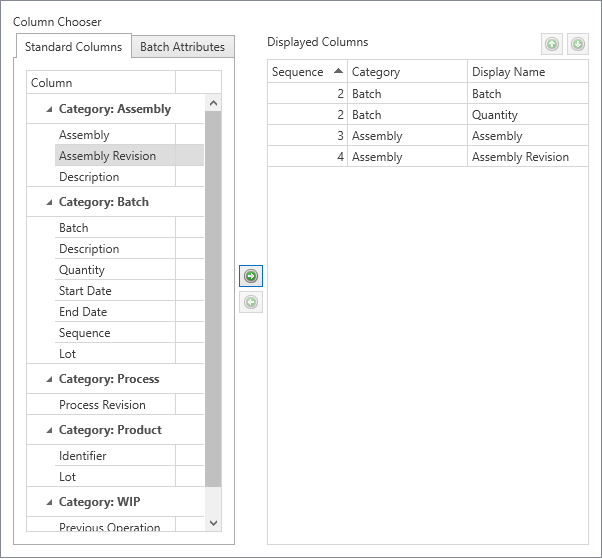
Wählen Sie ein Element auf der linken Seite des Dialogfelds aus und verschieben Sie es dann mit den grünen Pfeiltasten nach links und rechts
auf die Seite „Angezeigte Spalten“ des Dialogfelds.
Verwenden Sie auf der rechten Seite des Dialogfelds die Pfeiltasten nach oben und unten
, um die ausgewählten Spalten nach Priorität neu anzuordnen.
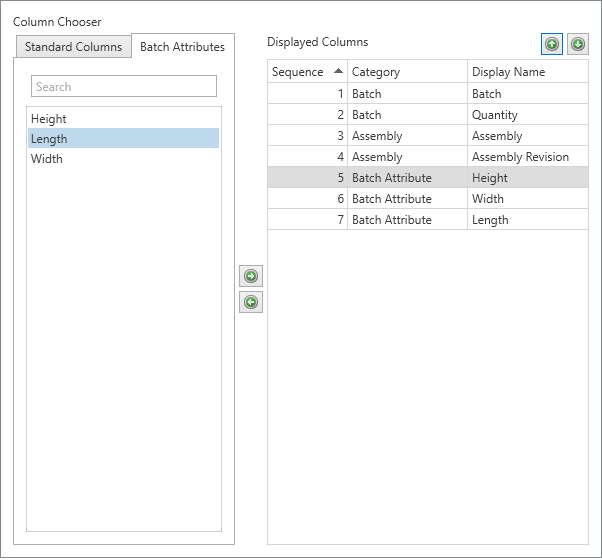
Wenn Sie die Auswahl und Priorisierung der Auftragslosattribute und anderer Elemente auf der Registerkarte „Standardspalten“ abgeschlossen haben, wählen Sie „Speichern“, um Ihre Auswahl zu speichern.
Um jedem Auftragslosattribut bestimmte Farben zuzuweisen, gehen Sie zum Bereich „Vorlagen und Standards“ von FactoryLogix Office und wählen Sie „Auftragslosattribute“.
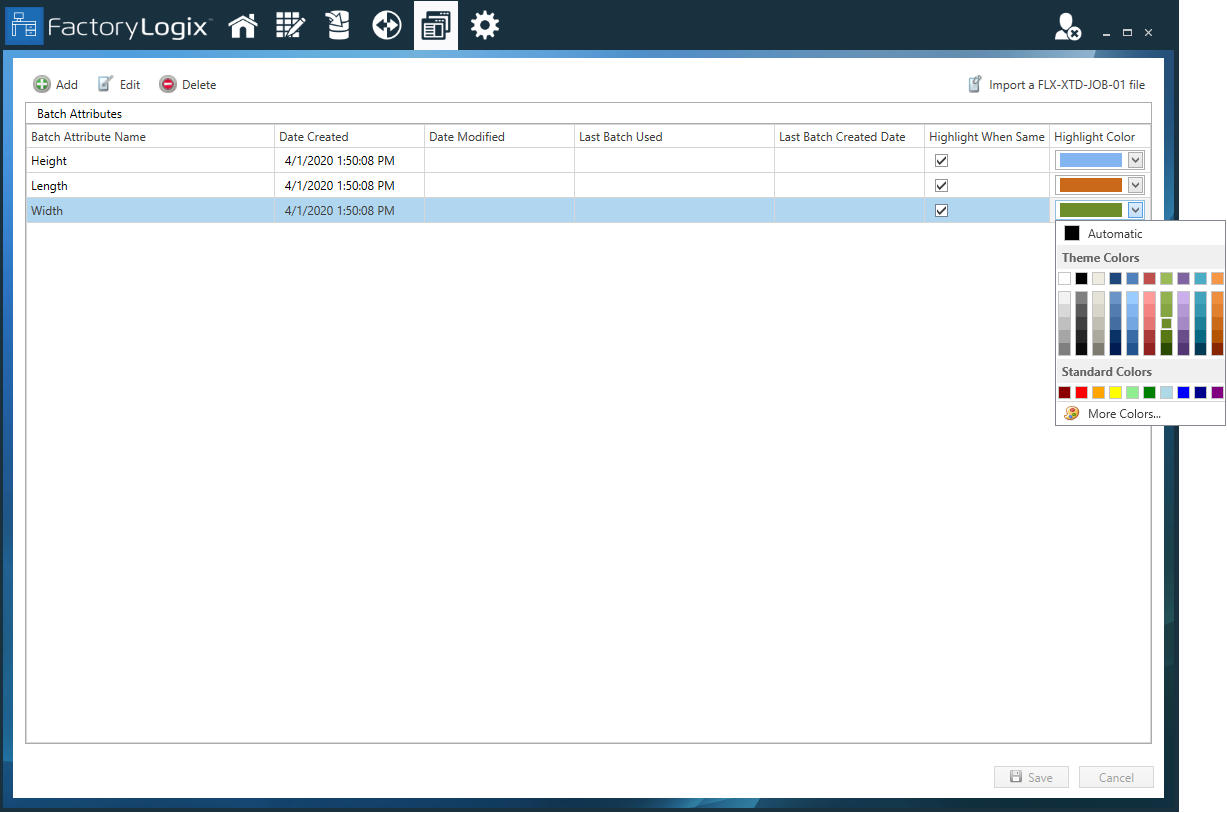
Wählen Sie für jedes Auftragslosattribut eine Hervorhebungsfarbe aus.
Aktivieren Sie das Kontrollkästchen „Bei Übereinstimmung hervorheben“ für ein ausgewähltes Attribut, um Einheiten mit denselben Attributen im Fenster Produktion farblich hervorzuheben.
Wählen Sie Speichern.
Melden Sie sich bei FactoryLogix Operations an und starten Sie einen Barcode über das Startfenster.
(Die benutzerdefinierte Ansicht des Startfensters ist die Ansicht Priorisierte Auftragslosplanung, die Sie in Schritt 5 ausgewählt haben.)
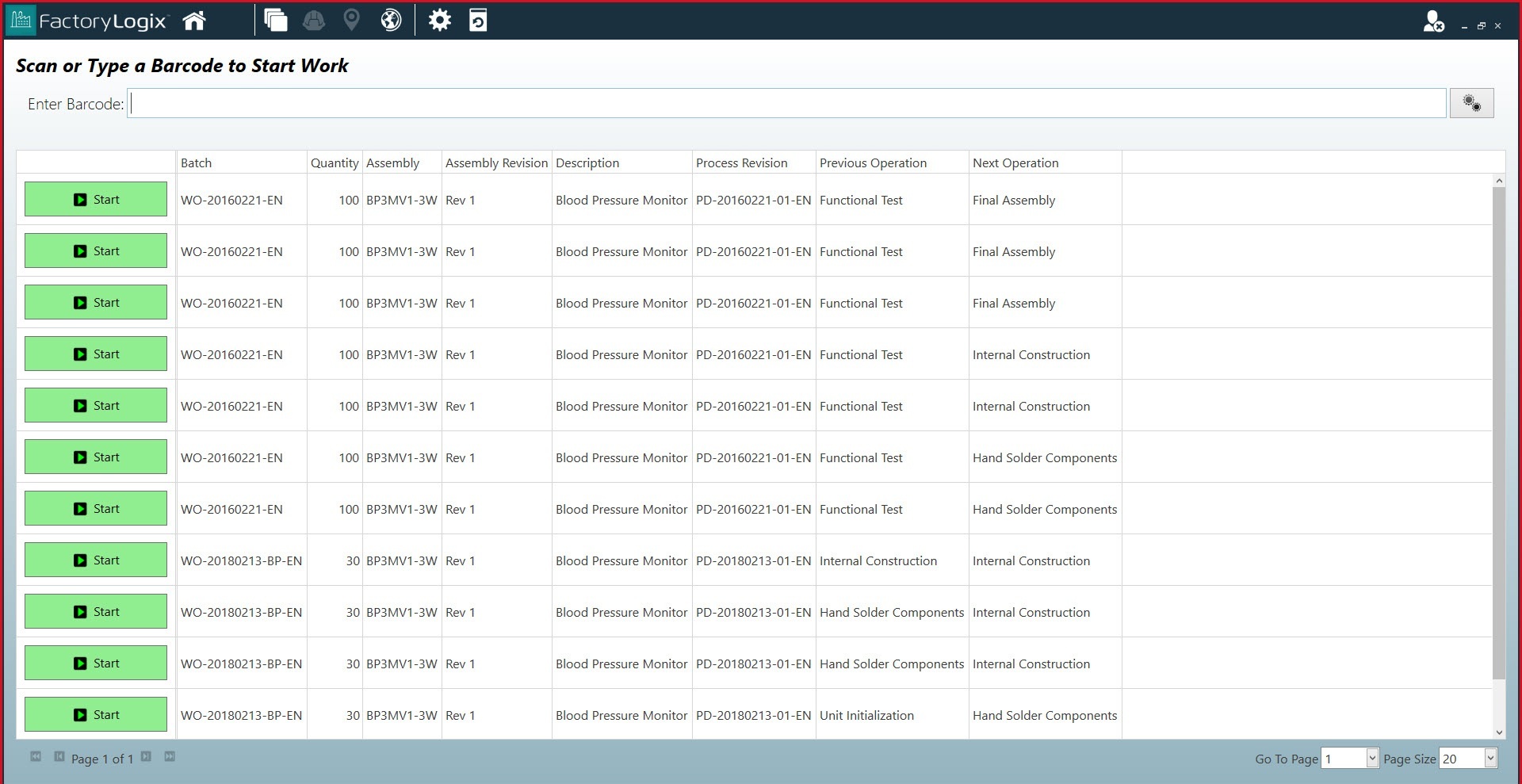
Wenn Sie in Schritt 11 für eines der Attribute das Kontrollkästchen „Bei Übereinstimmung hervorheben“ aktiviert haben, wird die Ansicht anhand dieser Auftragslosattribute farblich gekennzeichnet.