
Eine Ausgabeeinheit hinzufügen

Hinweis
Eine Maßeinheit wird in FactoryLogix auch als Ausgabeeinheit bezeichnet.
Falls noch keine Ausgabeeinheit besteht, können Sie eine erstellen und diese der Liste verfügbarer Ausgabeeinheiten im Fenster Ausgabeeinheiten hinzufügen.
Hinweis
Wenn in FactoryLogix keine Ausgabeeinheit/Maßeinheit angegeben ist, wird je nach Kontext standardmäßig „Stück“ oder „Stücke“ verwendet.
Beispiel
Angenommen, Sie müssen Thermometer herstellen, die Quecksilber enthalten, das in der Regel in Milligramm gemessen wird. Im Fenster „Maßeinheiten“ würden Sie „Masse“ als neue Maßeinheit hinzufügen und dann die Einheiten Gramm, Milligramm und Kilogramm hinzufügen. Sie legen Gramm sowohl als Basiseinheit als auch als Standardeinheit fest und geben dann den entsprechenden Skalierungsfaktor (für die Umrechnung in die und aus der Basiseinheit) an. Der richtige Wert gibt die Menge dieser Einheit an, die erforderlich ist, um einer Einheit der Basiseinheit zu entsprechen.
Das Hinzufügen neuer Messarten ist ganz einfach. Beispielsweise möchten Benutzer das Gewicht oder die Masse eines Teils während eines Wareneingangsprozesses erfassen.
Melden Sie sich in FactoryLogix Office an.
Wählen Sie Vorlagen und Standards
 > Ausgabeeinheiten.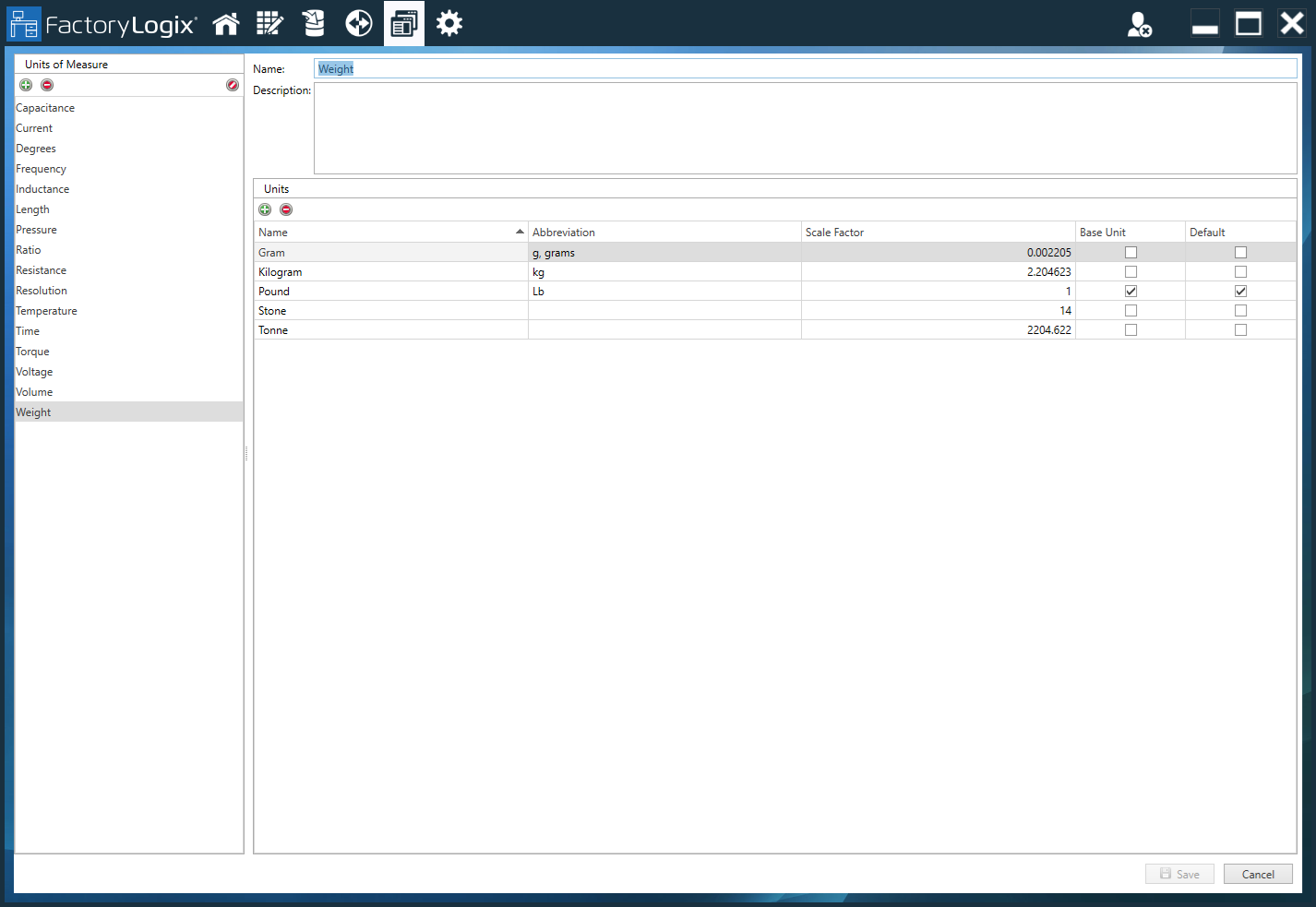
Wählen Sie die Schaltfläche Hinzufügen
 in der linken oberen Ecke des Fensters Ausgabeeinheiten.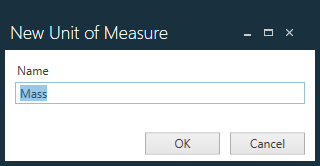
Geben Sie Masse ein und klicken Sie anschließend auf OK.
Die neue Einheit wird der Liste hinzugefügt und auf der linken Seite des Fensters automatisch ausgewählt.
Wählen Sie unter dem Abschnitt Einheiten die Schaltfläche Hinzufügen Add
 und geben dann eine neue Einheit “Gramm” ein. Diese wird dann in der Spalte Name angezeigt.
 Beachten Sie, dass die erste hinzugefügte Einheit automatisch sowohl zur Basiseinheit als auch zur Standardeinheit wird. (Sie können dies später bei Bedarf ändern.)
Wählen Sie die Spalte „Abkürzung“ neben „Gramm“ und geben Sie dann eine oder mehrere Abkürzungen ein, z. B. g, Gramm.
Hinweis
Die Spalte „Abkürzung“ enthält eine durch Kommata getrennte Liste von Abkürzungen, die beim Import aus einer Stückliste der ausgewählten Einheit zugeordnet werden. Abkürzungen müssen eindeutig sein und dürfen nicht mit einem vorhandenen Einheitsnamen oder einer anderen Abkürzung in allen Maßeinheiten übereinstimmen.
Um eine andere Einheit hinzuzufügen, wählen Sie unter Einheiten die Schaltfläche Hinzufügen
 , nennen diese Einheit Unze und klicken anschließend auf OK.
Suchen Sie mit Ihrer bevorzugten Internet-Suchmaschine nach „Wie viele <Basiseinheit> sind in 1 <neue Einheit>“ (in diesem Fall, wie viele Gramm sind in 1 Unze), was im Ergebnis 28,3495 ergibt – dies ist der Skalierungsfaktor.
Geben Sie in die Spalte Skalierungsfaktor die Zahl 28.3495 für die neu hinzugefügte Einheit Unze ein.
Mit diesen Schritten können Sie so viele Einheiten und Skalierungsfaktoren hinzufügen, wie Sie benötigen. Beispielsweise hätte Milligramm einen Skalierungsfaktor von 0,001 und Kilogramm einen Skalierungsfaktor von 1000.
Wählen Sie unten rechts im Fenster Speichern, um die neuen Ausgabeeinheiten zu speichern.
Hinweis
Durch Ändern der Basiseinheit werden alle Skalierungsfaktoren automatisch neu berechnet.